営業提案・顧客向け資料
相手の課題、提案する解決策、次のステップをわかりやすく整理。
 Pageworks
AIでPowerPoint作成
テーマや資料からスライドを作成。内容を整え、Proで編集可能なPowerPointに書き出せます。
洗練されたプレゼンで、印象に残る発表を。
手元の内容から始めるテーマ、企画メモ、元になる資料
伝えたい内容に仕上げる構成や内容、デザインを調整
いつもの仕事に活かすProでPowerPoint・PDFに書き出し
表紙から次のアクションまで
アイデア、根拠、次のアクション。聞き手が自然に理解できる流れをつくりましょう。
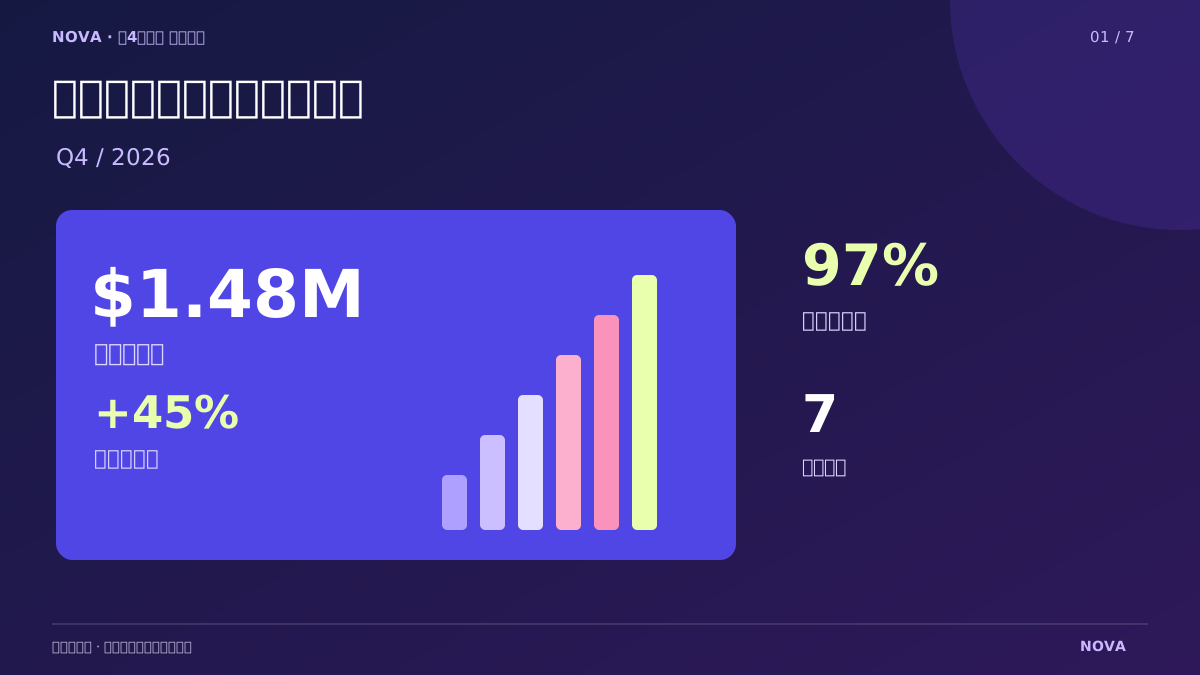
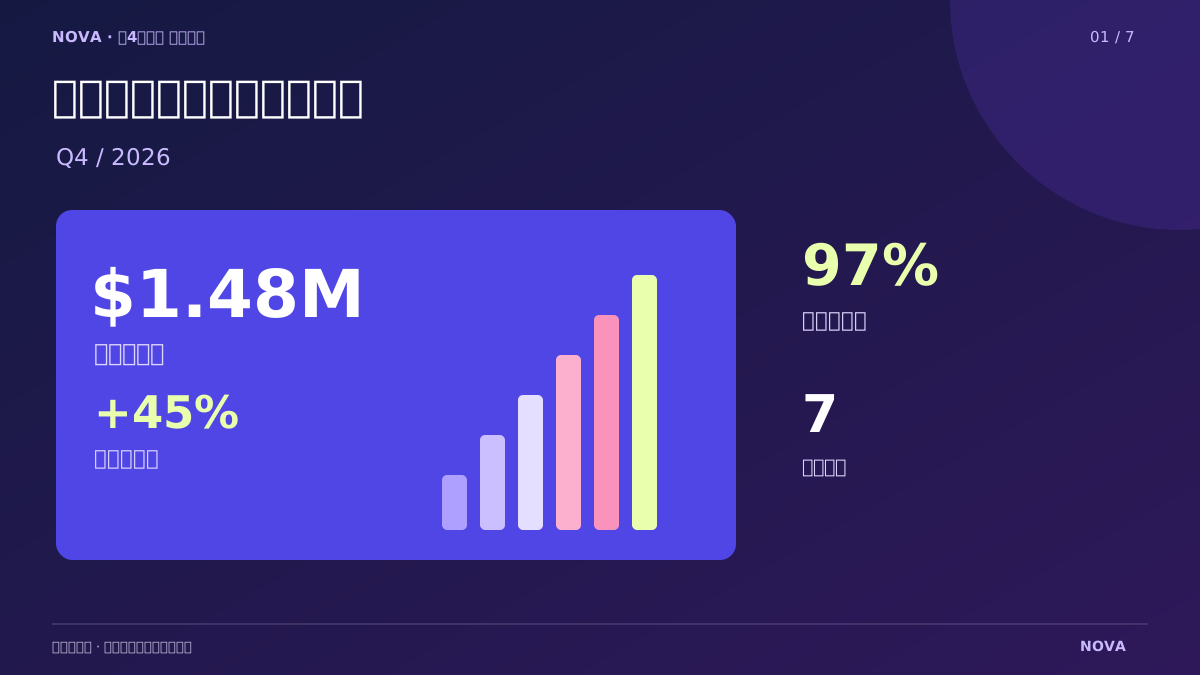
伝えたいことがひと目でわかる表紙で、プレゼンの方向性を示します。
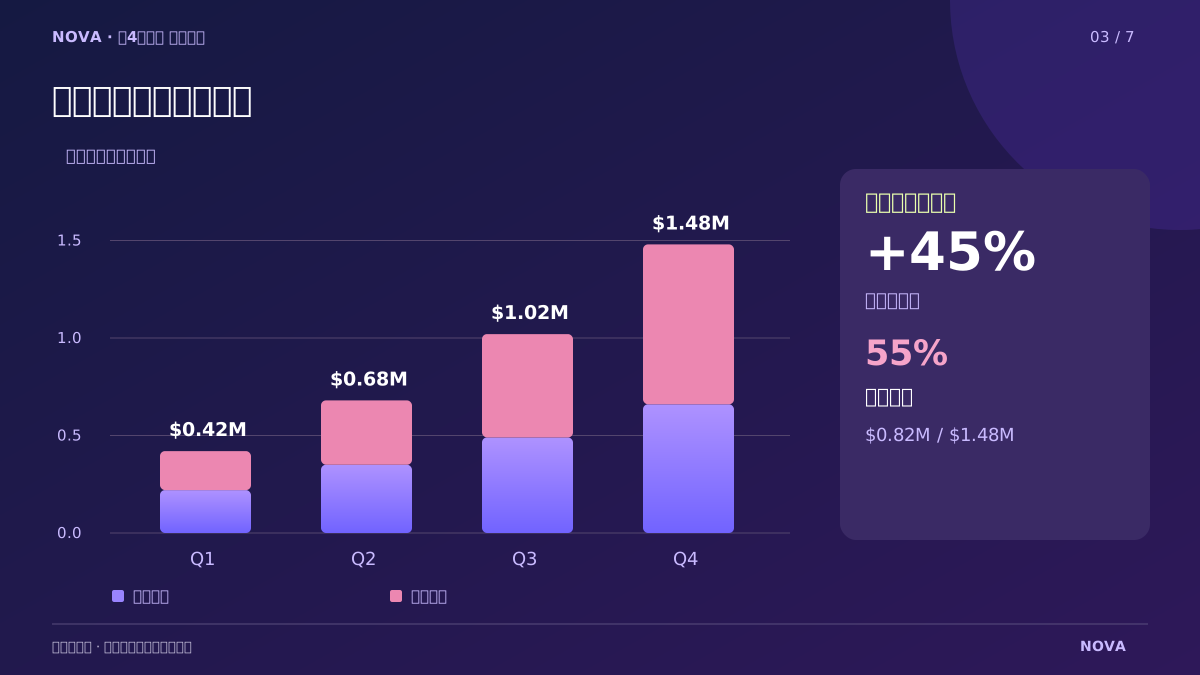
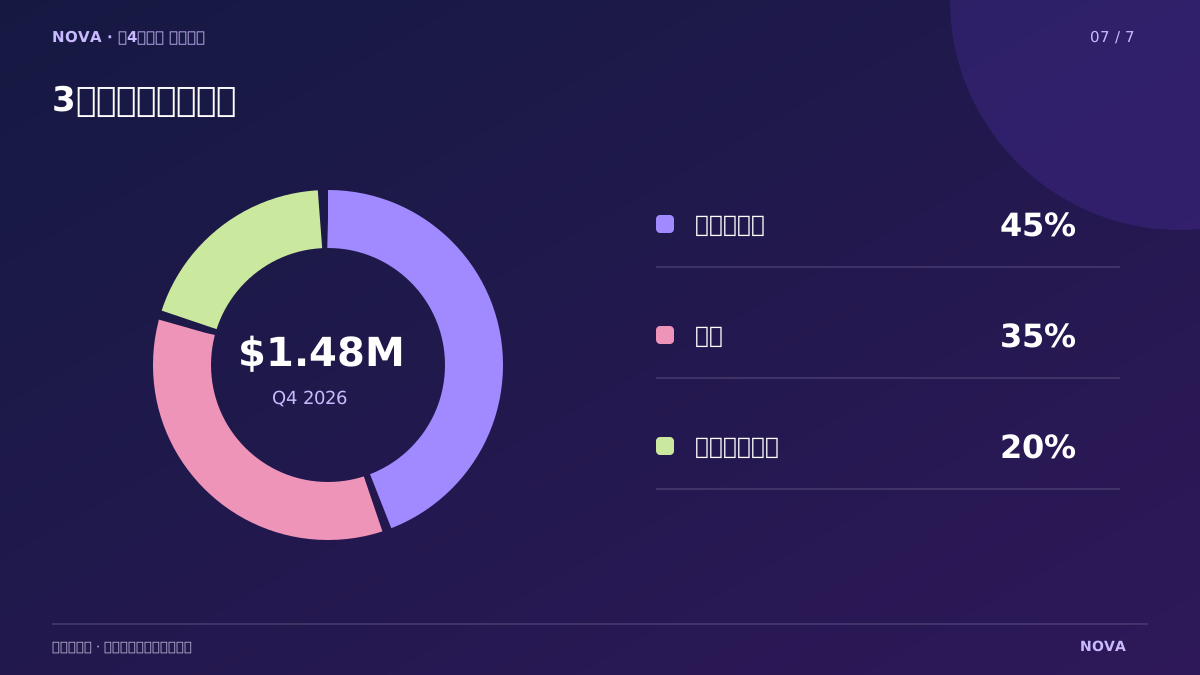
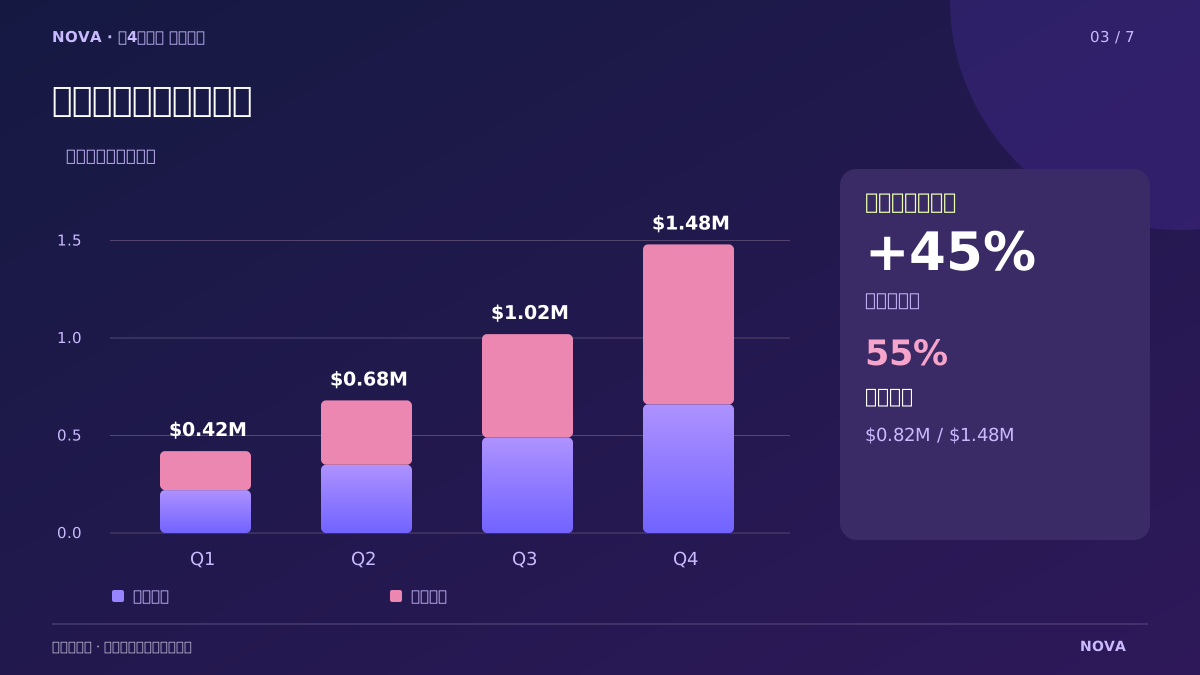
グラフと要点を組み合わせ、データが示すことをわかりやすく伝えます。
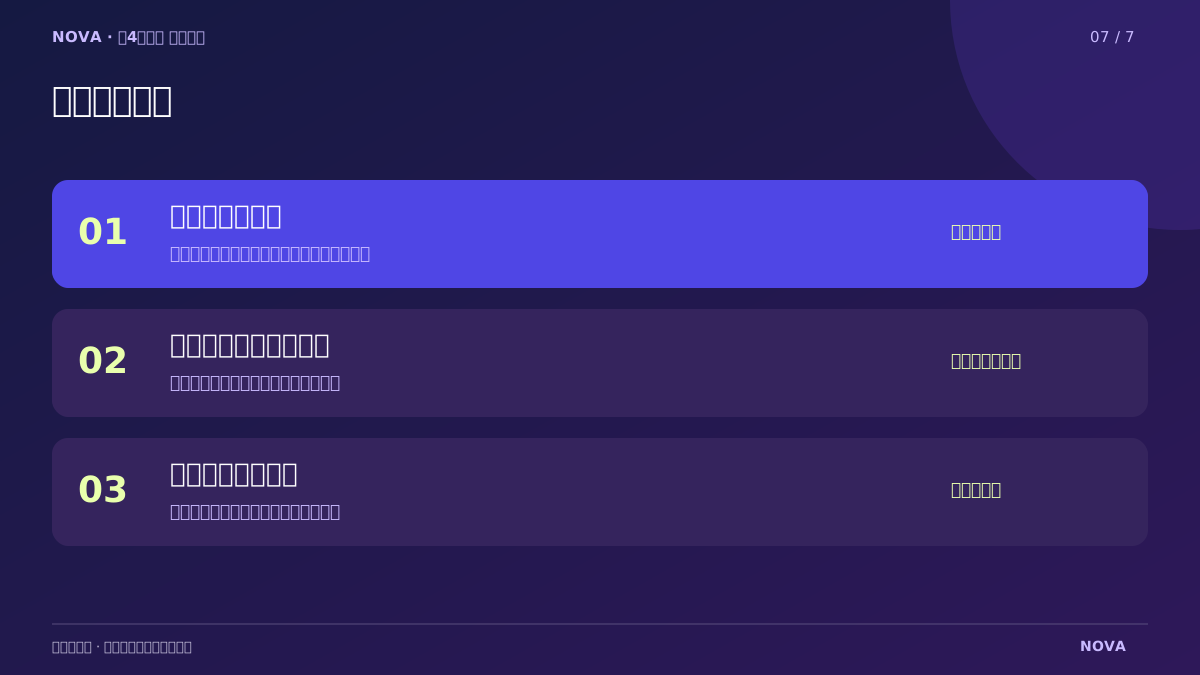
優先事項や提案を明確にして、その後の話し合いにつなげます。
架空の事業報告を使ったデザイン例です。企業名と数値は実在の実績ではありません。実際のプレビューは、ご自身が入力した内容をもとに作成します。
AIでPowerPoint作成
ご自身の内容で作成し、プレゼンエディターで調整。Proで書き出せば、PowerPointでも編集を続けられます。
経営陣に向けた四半期の事業報告プレゼンを作成してください。
発表前に、固有名詞や数値、事実関係をご確認ください。ご自身の知見を加えることで、より説得力のある資料に仕上がります。
入力した内容を、次の会議で使う資料へ
まずはアイデアに基づくプレビューを確認。Proでプレゼン全体を作成し、内容とデザインを仕上げましょう。
テーマ、聞き手、伝えたい要点を入力します。元になる資料があれば追加してください。
入力した内容と参考資料入力内容をもとにした最初のプレビューを確認し、プレゼンの作成を続けます。
続きを進める前にイメージを確認Proでプレゼン全体を作成・編集し、編集可能なPowerPointや透かしなしのPDFに書き出せます。
Proで作成・編集・書き出し日々の仕事のための資料づくり
何のためのプレゼンかを伝えると、聞き手に合った構成を考えやすくなります。
相手の課題、提案する解決策、次のステップをわかりやすく整理。
成果、振り返り、これからの優先事項を一つのプレゼンに。
機会と事業計画をつなぎ、相手に求める判断や行動を明確に。
Proで、仕上げと書き出しまで
構成や内容を整え、スライドを編集。書き出したファイルで、その先の作業も続けられます。
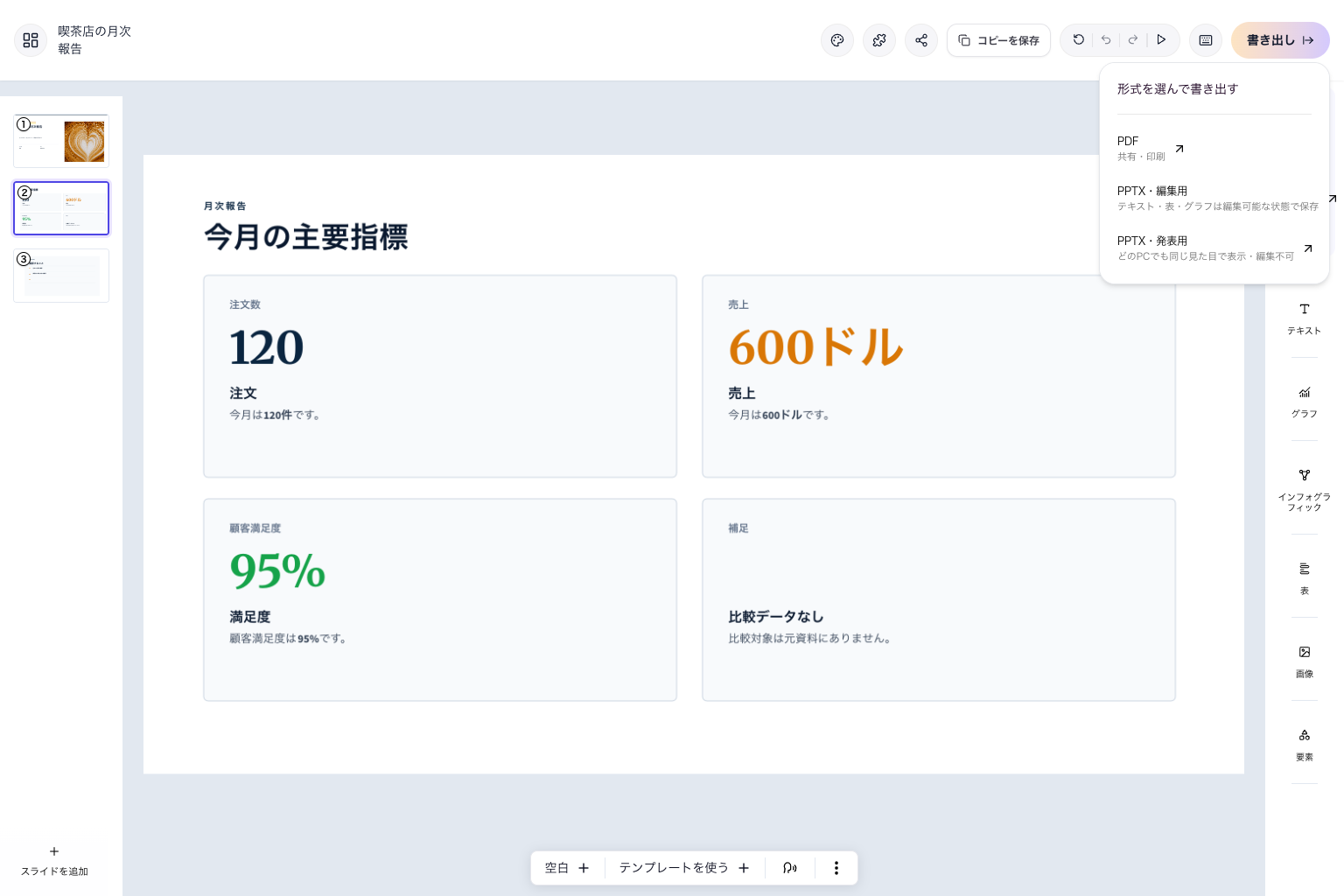
PPTX形式で書き出して、PowerPointで引き続き編集できます。
完成した資料を、透かしのないPDFとして共有できます。
会議に向けて、文章やスライドの内容を調整できます。
まずはプレビューをご確認ください。料金とサブスクリプションの条件は、お支払い前に表示します。
始める前に
目的が伝わる入力で、資料づくりをスムーズに。
はい。Proで編集可能なPPTXファイルを書き出し、PowerPointで編集を続けられます。まずこのページからプレゼンを作成し、エディターで内容を確認・調整してから書き出してください。編集できる要素は作成モードやスライドの内容によって異なります。すべての要素の編集や、どの環境でも同じ表示になることを保証するものではありません。
はい。最初のスライドのプレビューは、入力したテーマや追加した資料をもとに作成します。このページの作成例は、架空の企業名と数値を使ったデザインの参考です。
PDF、Word(.docx)、PowerPoint(.pptx)、Excel(.xlsx)、CSV、テキスト、Markdown、対応する画像ファイルを追加できます。聞き手や目的も一緒に伝えると、意図に沿った資料づくりに役立ちます。
Proではプレゼンの作成・編集に加え、編集可能なPowerPointや透かしなしのPDFへの書き出しを利用できます。機能や料金は、お支払い前にご確認いただけます。
入力内容と資料をもとに、最初のスライドのプレビューを作成します。その後、Proの料金と条件を確認してから進めます。この操作だけで決済されることはありません。
手元のアイデアから始めましょう
テーマや資料をもとに、ご自身のプレゼンを。
プレゼンを作成する ↗