
D’Excel à la présentation : donner un sens aux chiffres
Décidez d’abord entre un objet Excel lié, une copie incorporée et une nouvelle explication des données. Microsoft documente plusieurs options de collage aux comportements différents. Choisissez la méthode avant de promettre au destinataire une mise à jour des chiffres.

Exemple détaillé
Examinez la décision avec ces données de départ, puis remplacez-les par les vôtres.
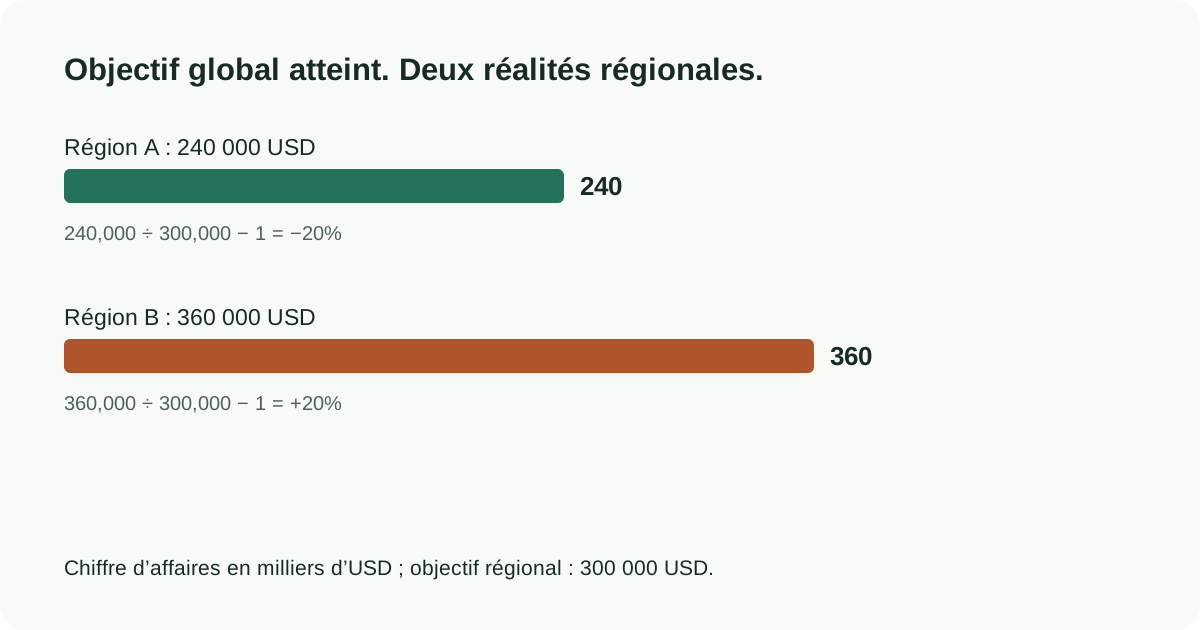
Deux régions réalisent 240 000 et 360 000 USD pour un objectif de 300 000 chacune. Le total de 600 000 atteint le budget, mais les écarts sont −20 % et +20 %. Montrez-les puis posez la question des ressources. « Objectif atteint » masque cette décision.
- Sélectionnez la plage utile et notez période, unités et source.
- Montrez référence, résultat et écart ; distinguez pourcentage et points de pourcentage.
- Vérifiez les totaux dans Excel et séparez prévisions et résultats réels.
Du calcul à un titre exact
Écrivez la formule près des données avant de choisir le graphique. Total, taux et variation de taux exigent des dénominateurs différents. Arrondissez seulement le résultat affiché.
- Notez période, unité et population ; distinguez résultats, objectifs et prévisions.
- Recalculez indépendamment l'affirmation du titre et comparez-la au graphique.
- Formulez une décision précise. Les causes possibles restent des questions tant qu'elles ne sont pas étayées.
Passer à la pratique
Commencez dans Pageworks avec votre source validée. Vérifiez le plan, générez la présentation et affinez le résultat. Pro permet jusqu’à 50 diapositives et un export PowerPoint modifiable.
Sources et lectures
Créez votre prochaine présentation avec Pageworks
PowerPoint modifiable avec Pro — ou commencez avec Free
Articles associés

8 oct. 2026 · 1 min de lecture
Présentation de conseil : structurer une recommandation
1 oct. 2026 · 1 min de lecture
Markdown vers PowerPoint : choisir son mode de conversion
27 sept. 2026 · 2 min de lecture
La règle 10/20/30 pour un pitch préparé avec l’IA