入力の例
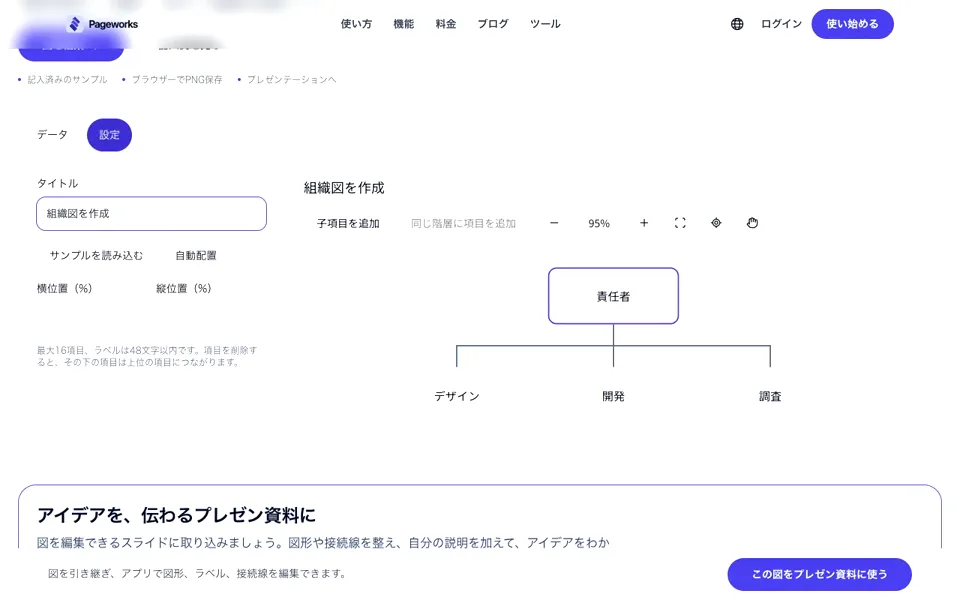
責任者 → 運用リーダー → サポートチーム。
役職や部署の上下関係を、見やすい組織図に整理できます。
図を編集できるスライドに取り込みましょう。図形や接続線を整え、自分の説明を加えて、アイデアをわかりやすく伝えられます。
PNG画像
文書やメッセージに使える画像です。PNG内のラベルや数値は個別に編集できません。
編集できるプレゼン資料
スライド上で図形、ラベル、接続線を編集できます。
アカウントへの保存にはログインが必要です。生成と書き出しはご利用プランに従います。編集可能なPowerPointへの書き出しにはProが必要です。
最大16項目、ラベルは48文字以内です。項目を削除すると、その下の項目は上位の項目につながります。
責任者 → 運用リーダー → サポートチーム。
3つの役割を線でつなぎ、誰が誰の指揮を受けるかを示します。
役職や部署の関係を整理して、組織図を作ります。
サンプルを使い、ラベルを自分の内容に置き換えます。
項目を追加・編集し、アイデアが伝わるように図を整えます。
PNG画像を保存するか、アプリで図を開いてプレゼン資料に使います。
表のデータを、比較しやすい棒グラフに。表を貼り付けるかCSVを開き、表示を調整してPNG画像を保存できます。ブラウザー上で操作できます。
ツールを開く →共通の評価項目を使って、製品やチームの特徴をレーダーチャートで比較できます。
ツールを開く →XとYのデータを点で表示し、2つの数値の関係や外れ値を確認できます。
ツールを開く →判断の流れを、問い、分岐、結果に分けて図で整理できます。
ツールを開く →中心のテーマから枝を広げて、関連するアイデアを整理。作成した図をプレゼン資料にも使えます。
ツールを開く →2つまたは3つのグループを比較し、共通するものと異なるものをベン図で示せます。
ツールを開く →文書や授業のノートから、重要な概念、解説、復習問題をまとめた学習ガイドを作成できます。
ツールを開く →教材をもとに練習問題と解答集を作成。内容を編集して、授業用のスライドにも活用できます。
ツールを開く →PDFや貼り付けたテキストから、選択式の問題、正解、解説を作成できます。
ツールを開く →PDFやノートから、問題と解答をセットにした暗記カードを作成。裏返して復習し、内容を編集できます。
ツールを開く →編集可能な文字、表、オリジナルの図を使い、A0または48 × 36インチの研究ポスターを作成します。出力前に研究内容を確認してください。
ツールを開く →