
템플릿형
템플릿 기반레이아웃 유형을 고르고 개요를 검토한 뒤 생성합니다. 각 단계에서 내용을 직접 조정할 수 있습니다.
AI가 구성부터 슬라이드까지 만듭니다. Pro에서는 편집 가능한 PowerPoint로 내보낼 수 있습니다.
빈 화면에서 발표 자료까지
지시문을 입력하면 구성과 디자인을 갖춘 슬라이드 초안을 만들 수 있습니다. 열어서 확인하고 필요한 부분을 수정하세요.
빈 슬라이드와 다가오는 마감일
레이아웃과 글머리표, 발표자 노트까지 처음부터 직접 만들어야 합니다
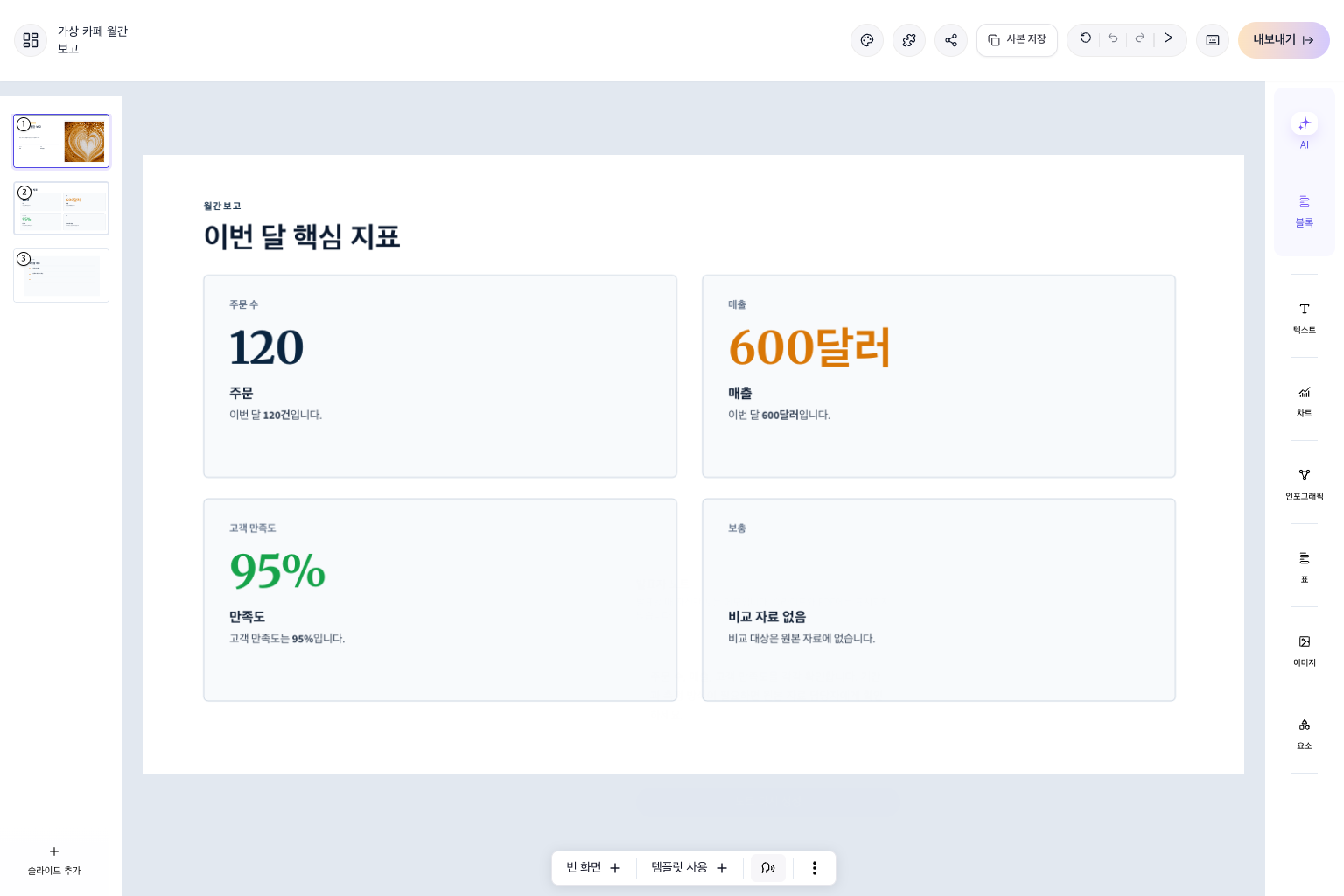 작업 후
작업 후빠르게 완성하는 초안
구성된 슬라이드와 일관된 디자인, 발표자 노트를 확인하고 다듬어 발표하세요
간단한 3단계
구성된 초안을 만들고 직접 다듬어 발표하거나 내보낼 수 있습니다
제작 화면에서 지시문을 입력하고 필요하면 PDF, DOCX 또는 URL을 첨부하세요. 대상과 전달할 요청을 알려 주면 목적에 맞는 흐름을 구성하기 쉽습니다.
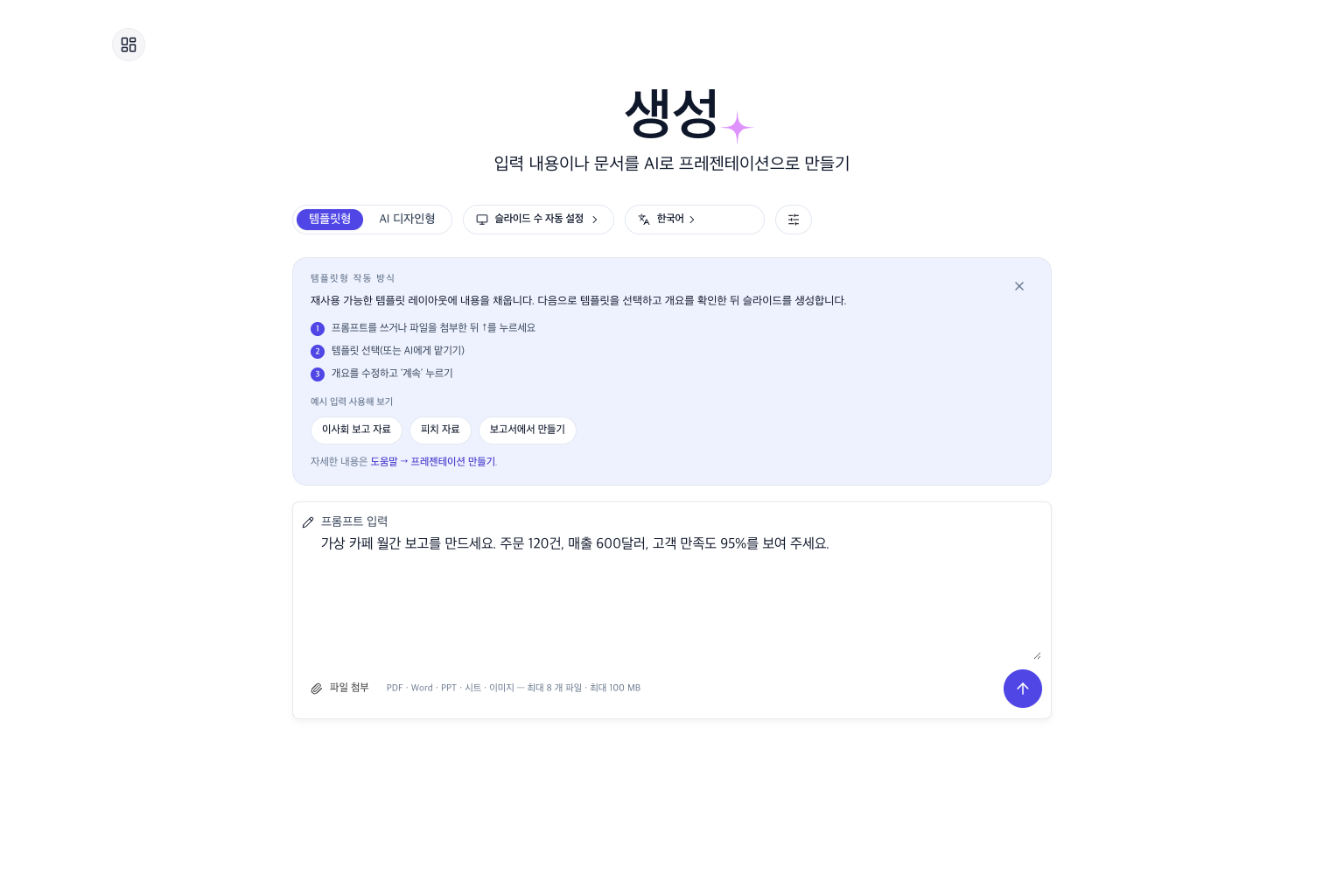
템플릿형에서는 재사용할 템플릿을 고르고 개요를 편집한 뒤 슬라이드를 생성합니다. AI 디자인형에서는 내용에 맞춰 슬라이드를 구성하고 편집기에 순서대로 표시합니다.
템플릿형
템플릿 기반레이아웃 유형을 고르고 개요를 검토한 뒤 생성합니다. 각 단계에서 내용을 직접 조정할 수 있습니다.
AI 디자인형
내용에 맞춘 구성AI가 자료의 내용에 맞춰 슬라이드를 구성하고 순서대로 보여 줍니다. 전달할 이야기를 중심으로 시작하세요.
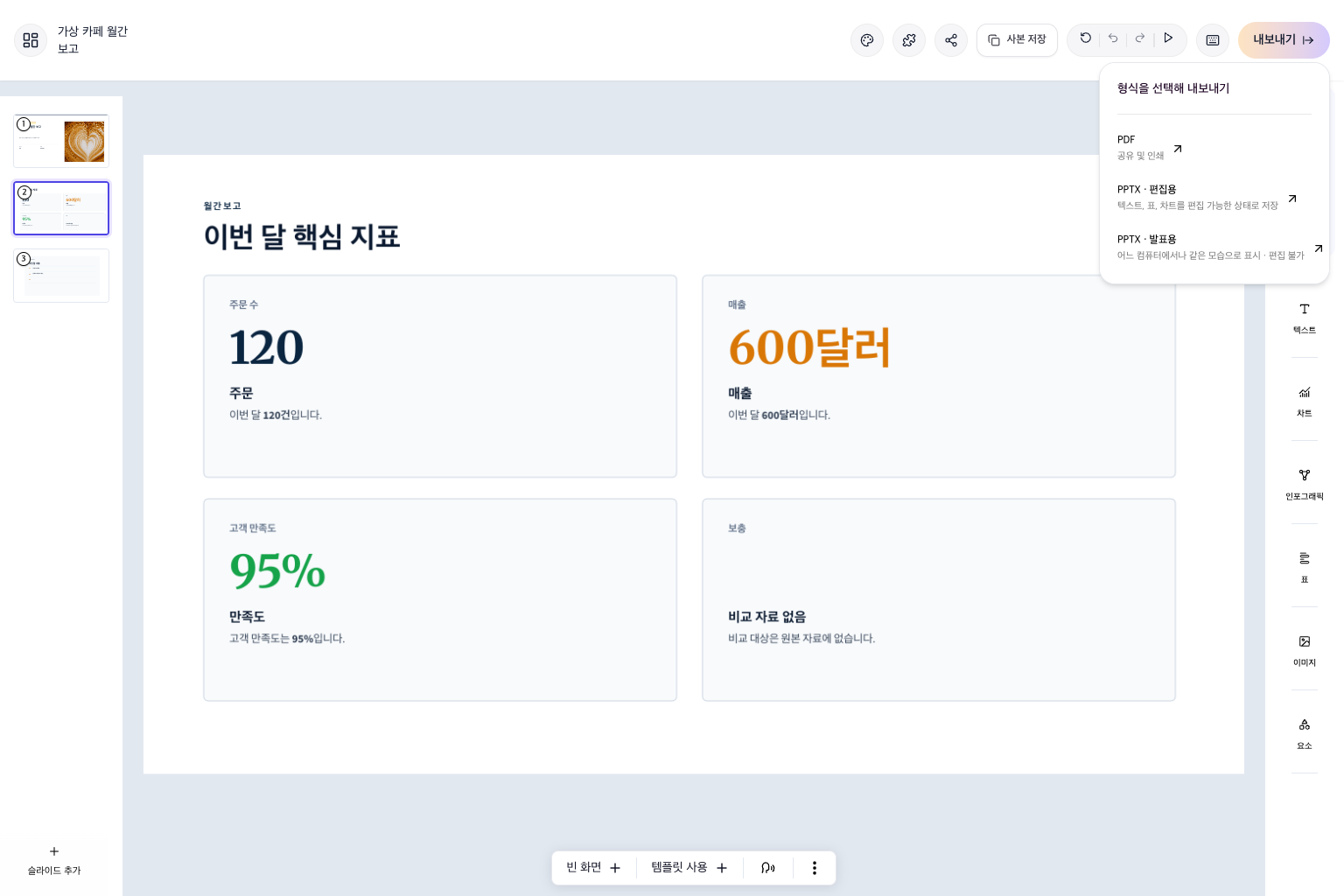
16:9 편집 화면에서 ‘AI로 편집’ 기능으로 내용을 다듬으세요. 브라우저에서 발표하거나 오프라인 공유를 위해 PPTX 또는 PDF를 다운로드할 수 있습니다.
제작 예시
아래 자료는 짧은 지시문에서 시작했습니다. 유형을 바꿔 가며 구성, 슬라이드, 발표자 노트가 포함된 예시를 살펴보세요.
작성 지침
“물류 기술 스타트업의 시리즈 A 투자 유치 자료. 시장 변화, 차별화 요소, 초기 매출, 단위 경제성, 투자 요청을 다룹니다.”
표지 — 투자 요청의 핵심
표지 — 투자 요청의 핵심
참고 · 투자 요청 금액을 먼저 제시하고 근거를 순서대로 설명하세요. 1,200만 달러를 말한 뒤 잠시 멈춰 청중이 생각할 시간을 주세요.
문제 — 빈 슬라이드에서 시작하는 부담
문제 — 빈 슬라이드에서 시작하는 부담
참고 · 처음부터 자료를 만드는 비용을 구체적으로 설명하세요. 투자자 미팅 전날 다시 만든 경험이 있는지 물어보세요.
해결책 — 빠르게 만드는 설득력 있는 구성
해결책 — 빠르게 만드는 설득력 있는 구성
참고 · 개요 입력 → 생성 → 내 파일로 완성하는 세 단계를 설명하세요. 발표 전에 직접 편집할 수 있다는 점을 강조하세요.
시장 — 480억 달러 규모
시장 — 480억 달러 규모
참고 · TAM, SAM, SOM을 간결하게 설명하세요. 지금이 적기인 이유와 고객이 이미 시간 절약에 비용을 지불한다는 점을 전하세요.
제품 — 두 가지 생성 모드
제품 — 두 가지 생성 모드
참고 · 표준 모드는 구성을 세밀하게 제어하고 스마트 모드는 내용에 맞춰 디자인합니다. 두 모드를 모두 길게 시연하지 마세요.
성과 — ARR 184% 증가
성과 — ARR 184% 증가
참고 · 설명용 예시 수치입니다. 실제 수치로 바꾸세요. ARR에서 시작해 투자금 회수 기간으로 이어가세요.
직접 수정할 수 있는 자료
슬라이드 편집 화면에서 요소를 옮기고 문구와 스타일을 바꿀 수 있습니다. 발표 전에 파일로 내보내세요.
발표 자료를 만드는 세 가지 방법
같은 10장의 슬라이드를 세 가지 방법으로 제작한다면
| 처음부터 만들기 | 채팅과 수작업 | Pageworks | |
|---|---|---|---|
| 첫 초안까지 걸리는 시간 | 저녁 한나절 | 몇 시간 동안 붙여 넣기 | 몇 분 |
| 슬라이드 디자인 | 레이아웃을 직접 조정 | 흰 배경에 텍스트 | 일관된 디자인의 템플릿 |
| 내용의 흐름 | 시행착오 | 글머리표 목록 | 대상에 맞춘 이야기 구성 |
| 원본 자료 | 직접 다시 입력 | 일부분씩 복사해서 붙여 넣기 | PDF, DOCX, PPTX, 링크 첨부 |
| 발표자 노트 | 시간이 남으면 작성 | 제공되지 않음 | 각 슬라이드 아래에 초안 작성 |
| 완성 파일 | 결국 PPTX 파일 | 텍스트만 | PPTX, PDF, 공유 링크 |
| 시작 비용 | 라이선스 비용과 작업 시간 | 구독료와 작업 시간 | Free · 최근 24시간마다 1건 |
지시문이나 문서로 브라우저에서 편집할 수 있는 프레젠테이션을 만듭니다. Free는 PDF와 슬라이드를 이미지로 저장한 PPTX를, Pro는 편집 가능한 PowerPoint를 내보낼 수 있습니다.
90개 이상의 언어로 생성하고 편집할 수 있습니다. 발표 대상에 맞는 언어로 자료를 준비하세요.
지시문과 프레젠테이션은 보안 조치를 적용해 처리하며, 콘텐츠를 판매하지 않습니다. 자세한 내용은 개인정보 처리방침을 확인해 주세요.
템플릿형은 재사용 가능한 템플릿을 사용하고 개요를 검토한 뒤 슬라이드를 만듭니다. AI 디자인형은 내용에 맞춰 슬라이드를 구성해 편집기에 순서대로 보여 줍니다. 두 모드 모두 같은 지시문으로 시작할 수 있습니다.
Free에서는 PDF와 슬라이드를 이미지로 저장한 PPTX를 내보낼 수 있습니다. Pro에서는 편집 가능한 PowerPoint도 내보낼 수 있습니다.
계정 설정에서 언제든지 해지할 수 있으며, 현재 결제 기간이 끝날 때까지 이용할 수 있습니다. 환불 요청은 환불 정책에 따라 검토됩니다.
편집 가능 여부는 슬라이드 레이아웃에 따라 다릅니다. 템플릿형 슬라이드는 텍스트와 도형을 편집 가능한 형태로 내보낼 수 있지만, 복잡한 레이아웃은 이미지로 내보내질 수 있습니다. 발표 전에 내보낸 파일을 확인하세요.
Pro에서는 편집 가능한 PowerPoint를, Free에서는 기본 기능을 이용해 보세요
편집 가능한 PowerPoint 내보내기
Premium에서는 하루 생성 횟수 제한 없이 필요한 자료를 만들 수 있습니다.
우선 생성 처리
지시문에서 구성된 발표 자료를 만들고 수동 서식 작업을 줄일 수 있습니다.
결제 지원
결제 오류나 기술 문제는 지원팀에 문의해 주세요. 환불 요청은 환불 정책에 따라 검토됩니다.
AI가 돕는 자료 구성
템플릿형과 AI 디자인형이 발표 목적에 맞는 흐름을 구성합니다. 내용을 편집하고 PPTX로 내보낼 수 있습니다.