
PDF를 편집 가능한 PowerPoint로: 변환할까, 새로 만들까?
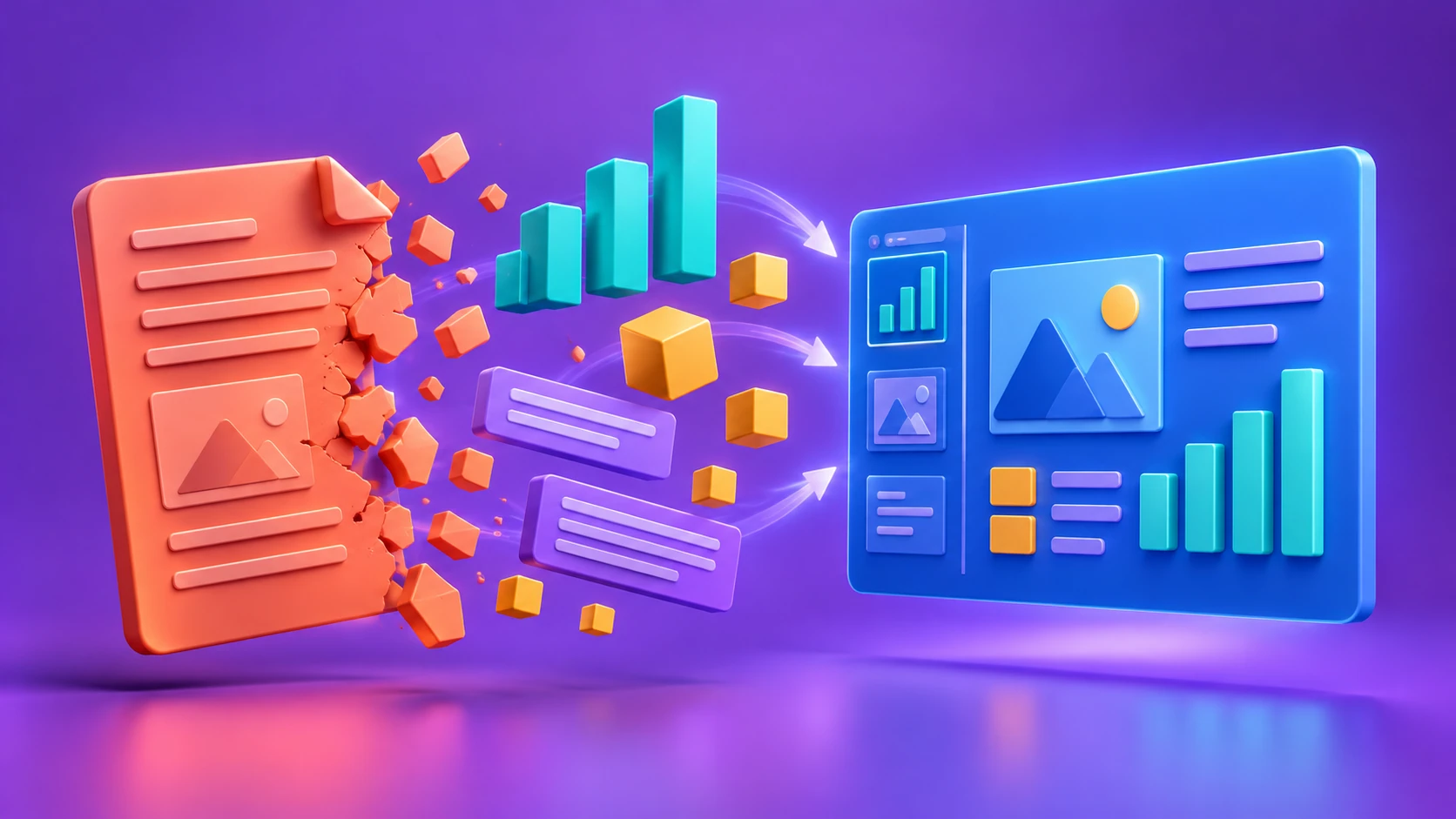
PDF의 기존 레이아웃이 필요하다면 페이지 변환을 사용하세요. 새로운 논리로 구성한 짧은 발표 자료가 필요하면 AI 요약을 사용합니다. 40쪽짜리 보고서를 열 장짜리 브리핑으로 바꾸면서 내용과 배치를 전부 그대로 유지할 수는 없습니다.
| 대상 | 확인할 내용 |
|---|---|
| 텍스트가 있는 PDF | 읽기 순서와 텍스트 선택 가능 여부 |
| 스캔한 페이지 | OCR로 읽어 낸 문자와 숫자 확인 |
| 내용이 많은 표 | 행 이름, 단위, 보고 기간 |
| 차트 | 원본 수치의 위치. 픽셀만 보고 정확도를 추정하지 않기 |
| PPTX 파일 전달 | 제목, 표의 값, 차트를 각각 수정할 수 있는지 |
Adobe는 Acrobat에서 PDF를 PPTX로 직접 변환하는 방법을 안내합니다. 기존 레이아웃을 되살리는 것이 목적이라면 좋은 출발점입니다. 다만 자신의 표, 글꼴, 차트를 직접 확인해야 합니다.
AI로 새 발표 자료를 만든다면 먼저 회의에 필요한 부분을 고르세요. 값, 단위, 기간, 원본 페이지가 적힌 사실 확인표를 작성합니다. 표에는 '1.2 million'이라고 쓰여 있고 설명에는 '단위: 천 미국 달러'라고 쓰여 있다면 두 표현의 관계를 먼저 확인하세요. 그럴듯한 슬라이드로 단위 오류를 가리지 마세요. 원본과 계산 결과의 연결은 아래 연례 보고서 예시에서 볼 수 있습니다.
Pageworks에서 지원되는 원본 문서로 자료를 만들고 구성안과 생성된 주장을 점검하세요. Pro는 편집 가능한 PowerPoint 내보내기를 지원하지만 복잡한 요소가 이미지가 될 수도 있습니다. 원본 PDF의 모든 페이지를 픽셀 단위로 똑같이 복원한다는 약속은 아닙니다. 원본과 결과 파일을 나란히 놓고 받는 사람에게 중요한 세 가지 수정 작업을 확인하세요.
실제 작업에 적용하기
Pageworks로 원본 자료를 자신 있게 공유할 발표 자료로 바꿔 보세요. 개요를 다듬고 슬라이드를 생성한 뒤 내 발표에 맞게 완성하세요. Pro에서는 최대 50장까지 만들고 편집 가능한 PowerPoint로 내보내 팀과 함께 작업할 수 있습니다.
출처와 추가 자료
내 자료를, 전달력 있는 발표로.
텍스트나 지원되는 문서로 Pageworks에서 프레젠테이션을 만드세요. 개요를 확인하고 슬라이드를 편집해 내 이야기를 완성할 수 있습니다.
내 발표 자료 만들기관련 글

2026년 10월 2일 · 약 2분 소요
Markdown을 PowerPoint로: 목적에 맞는 변환 절차 고르기
2026년 3월 12일 · 약 3분 소요
회의 메모에서 AI 발표 자료로: 15분 작성 플랜
2026년 1월 30일 · 약 2분 소요
긴 원고보다 명확한 요청: 짧은 작성 지시문으로 슬라이드 만들기