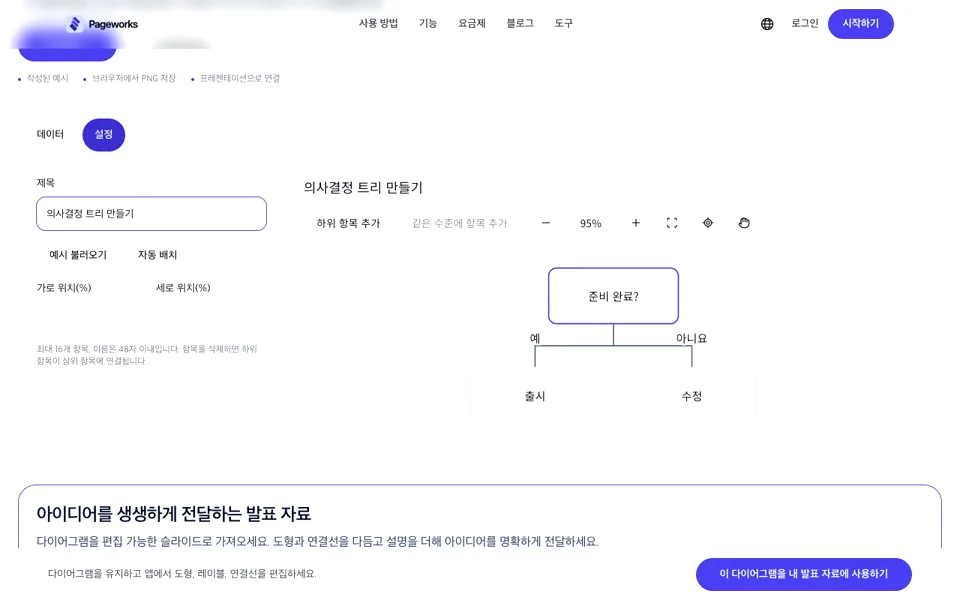
입력 예시
요청이 긴급한가요? 예 → 오늘 답변, 아니요 → 검토 일정 잡기.
의사결정 과정을 질문, 조건별 분기, 결과로 나누어 한눈에 보기 쉽게 정리하세요.
다이어그램을 편집 가능한 슬라이드로 가져오세요. 도형과 연결선을 다듬고 설명을 더해 아이디어를 명확하게 전달하세요.
PNG 이미지
문서나 메시지에 쓸 수 있는 이미지입니다. PNG 안의 이름과 값은 개별 편집할 수 없습니다.
편집 가능한 프레젠테이션
슬라이드에서 도형, 이름, 연결선을 편집하세요.
계정에 저장하려면 로그인하세요. 생성과 내보내기는 현재 요금제를 따르며, 편집 가능한 PowerPoint 내보내기에는 Pro가 필요합니다.
최대 16개 항목, 이름은 48자 이내입니다. 항목을 삭제하면 하위 항목이 상위 항목에 연결됩니다.
요청이 긴급한가요? 예 → 오늘 답변, 아니요 → 검토 일정 잡기.
하나의 질문에서 예와 아니요 두 경로로 나뉘고, 각각의 대응 방법으로 이어집니다.
질문과 선택지를 정리해 의사결정 트리를 만듭니다.
예시로 시작하고 이름을 내 내용으로 바꾸세요.
항목을 추가하거나 수정하고 아이디어가 잘 전달되도록 다이어그램을 정리하세요.
PNG를 저장하거나 앱에서 다이어그램을 열어 발표 자료를 만드세요.
표의 데이터를 비교하기 쉬운 그래프로 바꿔 보세요. 표를 붙여넣거나 CSV를 열고 표시를 조정한 뒤 브라우저에서 PNG 이미지를 저장할 수 있습니다.
도구 열기 →같은 평가 항목을 기준으로 제품이나 팀의 특성을 레이더 차트로 비교하세요.
도구 열기 →X와 Y 데이터를 점으로 표시해 두 수치의 관계, 패턴, 이상치를 살펴보세요.
도구 열기 →직책과 부서의 상하 관계를 보기 쉬운 조직도로 정리하세요.
도구 열기 →중심 주제에서 가지를 뻗어 아이디어를 정리하세요. 만든 마인드맵을 발표 자료에도 활용할 수 있습니다.
도구 열기 →두세 개의 집합을 비교하고 공통점과 차이점을 벤 다이어그램으로 나타내세요.
도구 열기 →문서나 수업 노트로 핵심 개념, 설명, 복습 문제를 정리한 학습 가이드를 만드세요.
도구 열기 →수업 자료로 연습 문제와 정답지를 만드세요. 내용을 수정하고 수업용 슬라이드에도 활용할 수 있습니다.
도구 열기 →PDF나 붙여 넣은 텍스트로 객관식 문제, 정답, 해설을 만드세요.
도구 열기 →PDF나 노트로 질문과 답이 담긴 암기 카드를 만드세요. 카드를 뒤집어 복습하고 내용을 수정할 수 있습니다.
도구 열기 →편집 가능한 텍스트와 표, 원본 그림으로 A0 또는 48 × 36인치 연구 포스터를 만드세요. 내보내기 전에 연구 내용을 검토하세요.
도구 열기 →