
Из Excel в презентацию: превратите таблицу в аргумент
Сначала выберите: связанный объект Excel, встроенная копия или новое объяснение данных. Microsoft описывает варианты вставки с разными возможностями редактирования. Определите способ передачи до обещания, что получатель сможет обновлять числа.

Разбор на примере
Разберите решение на этих исходных данных, затем подставьте свои.
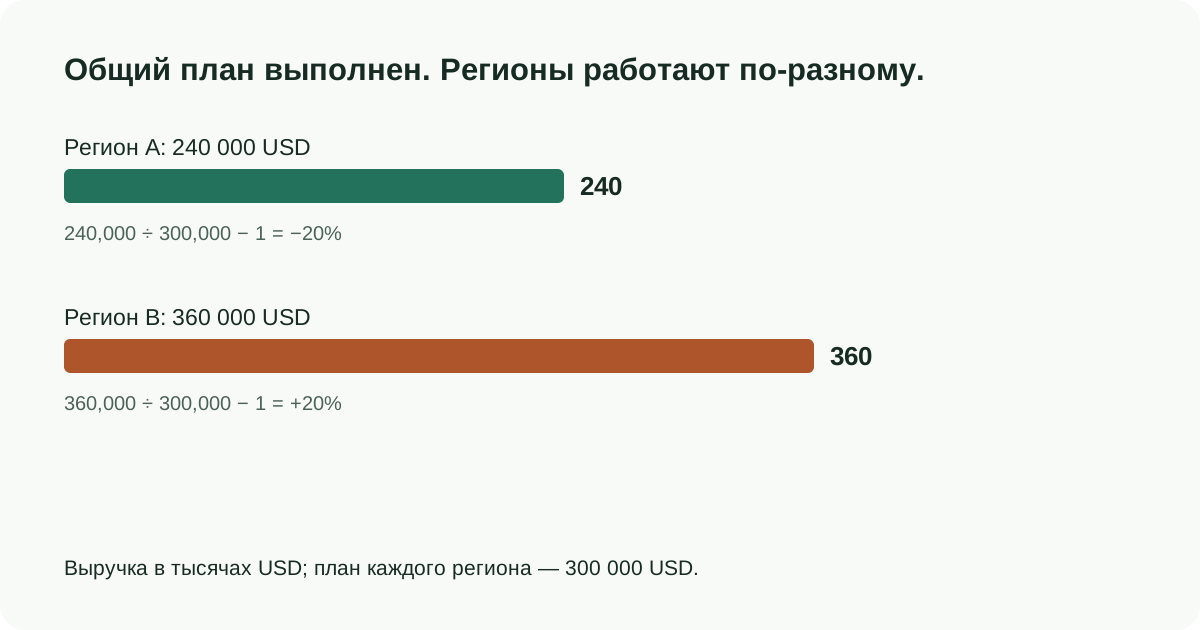
В примере выручка двух регионов — 240 000 и 360 000 USD при планах по 300 000. Итого 600 000: общий план выполнен, но отклонения регионов — −20% и +20%. Покажите таблицу отклонений и вопрос о распределении ресурсов. Один заголовок «план выполнен» скроет проблему.
- Выберите нужный диапазон, укажите период, единицы и источник.
- Покажите базу, текущий результат и отклонение; различайте проценты и процентные пункты.
- Пересчитайте итоги в Excel и отделите прогноз от фактических результатов.
От расчёта к точному заголовку
Запишите формулу рядом с исходными числами до выбора диаграммы. У суммы, доли и изменения доли разные знаменатели. Округляйте итоговое отображение, а не промежуточные расчёты.
- Укажите период, единицу и группу для каждого числа; отделите факт от плана и прогноза.
- Независимо пересчитайте вывод в заголовке и сравните его с диаграммой.
- Сформулируйте решение на основе результата. Возможные причины оставьте вопросами до появления подтверждений.
Примените этот подход
Начните в Pageworks с утверждённого исходника. Проверьте план, создайте презентацию и доработайте результат. Pro позволяет делать до 50 слайдов и экспортировать редактируемый PowerPoint.
Источники и дополнительные материалы
Создайте следующую презентацию с Pageworks
Редактируемый PowerPoint на Pro — или начните с Free
Статьи по теме

8 окт. 2026 г. · 1 мин чтения
Консалтинговая презентация: рекомендация и доказательства
1 окт. 2026 г. · 1 мин чтения
Markdown в PowerPoint: выбираем способ преобразования
27 сент. 2026 г. · 2 мин чтения
Правило 10/20/30 для питча, подготовленного с ИИ