
De Excel a presentación: convierte cifras en un argumento
Decide primero si necesitas vincular Excel, incrustar una copia o explicar los datos con una estructura nueva. Microsoft documenta opciones de pegado con comportamientos distintos. Elige el método antes de prometer que el destinatario podrá actualizar las cifras.

Ejemplo desarrollado
Resuelve la decisión con estos datos iniciales y después sustituye tus propios valores.
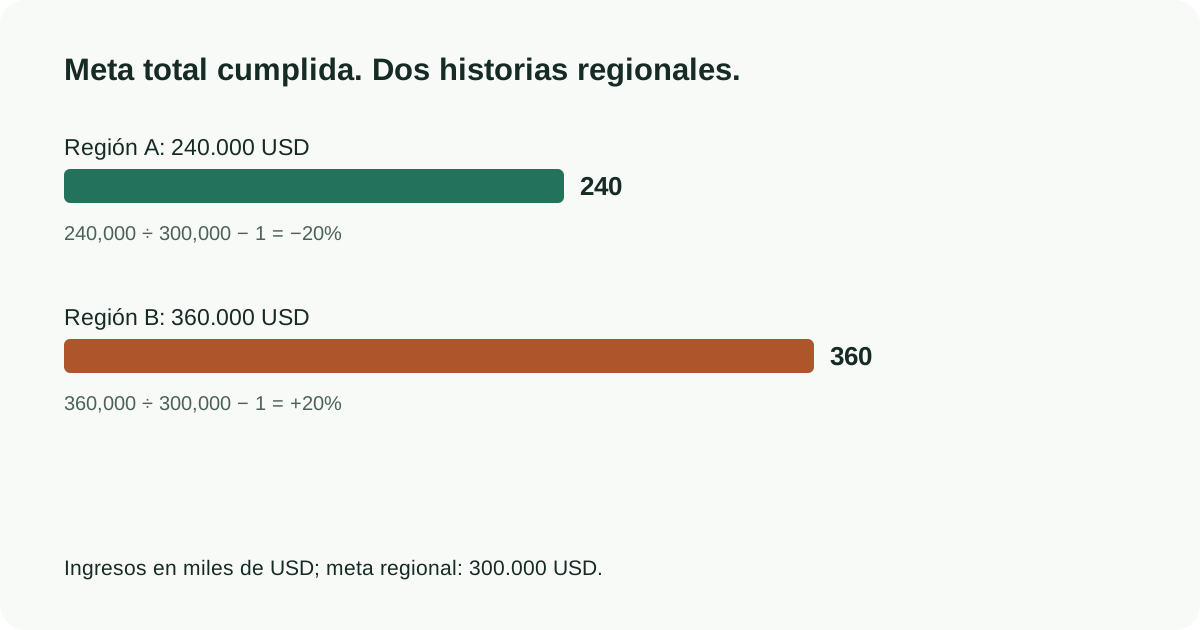
Dos regiones facturan 240.000 y 360.000 USD frente a objetivos de 300.000 cada una. El total de 600.000 cumple el plan, pero las desviaciones son −20 % y +20 %. Muestra ambas y plantea la asignación de recursos. Un simple «objetivo cumplido» oculta esa decisión.
- Selecciona el rango y registra periodo, unidades y fuente.
- Muestra base, resultado y variación; distingue porcentajes de puntos porcentuales.
- Contrasta los totales en Excel y separa previsiones de resultados reales.
Del cálculo a un titular preciso
Escribe la fórmula junto a los datos antes de elegir el gráfico. Total, tasa y cambio de tasa requieren denominadores distintos. Redondea solo el resultado mostrado.
- Anota periodo, unidad y población; distingue resultados, objetivos y previsiones.
- Recalcula el titular de forma independiente y comprueba que coincide con el gráfico.
- Formula una decisión concreta. Mantén las posibles causas como preguntas hasta disponer de pruebas adicionales.
Pon el proceso en práctica
Empieza en Pageworks con la fuente aprobada. Revisa el esquema, genera las diapositivas y ajusta el resultado. Pro admite hasta 50 diapositivas y exportación a PowerPoint editable.
Fuentes y lecturas
Crea tu próxima presentación con Pageworks
PowerPoint editable con Pro — o empieza con Free
Artículos relacionados

8 oct 2026 · 1 min de lectura
Presentación de consultoría: una recomendación con evidencia
1 oct 2026 · 1 min de lectura
Markdown a PowerPoint: cómo elegir el flujo de conversión
27 sept 2026 · 2 min de lectura
La regla 10/20/30 aplicada a un pitch con IA