
AI로 텍스트를 PowerPoint로 만들기: 먼저 작성할 지시문
일반 텍스트를 쓸 만한 슬라이드로 바꾸려면 테마를 고르기 전에 자료의 목적을 정하세요. 청중, 필요한 결정, 승인된 사실, 목표 분량을 생성 도구에 알려 줍니다. 전체 자료를 만들기 전에 구성안을 검토하지 않으면 보기 좋은 디자인이 빈약한 논리를 가릴 수 있습니다.

| 항목 | 확인할 내용 |
|---|---|
| 청중 | 누가 읽고 이미 무엇을 알고 있는가? |
| 결정 | 발표 뒤에 무엇이 일어나야 하는가? |
| 근거 | 어떤 주장과 숫자가 승인되었는가? |
| 미확인 사항 | 무엇을 질문으로 남겨야 하는가? |
| 전달 | 분량, 언어, 수신자가 수정해야 할 항목 |
다음 작성 지시문을 사용해 보세요. '운영 검토용 슬라이드 여섯 장을 만드세요. 아래 승인된 사실만 사용하세요. 먼저 내려야 할 결정을 보여 주고 기준값, 현재 결과, 선택지, 권고안, 다음 행동 순으로 정리하세요. 원인을 모르면 질문으로 남겨 두세요. 전체 자료를 만들기 전에 구성안을 제안하세요.' 각 부분을 검증 가능한 정보로 바꿉니다.
원본에 '40개 계정 중 24개 계정이 갱신했다'고 쓰여 있다면 숫자 둘과 대상 집단의 정의를 모두 유지하세요. 갱신율은 60%입니다. 초안에서 계정을 사용자로, 갱신을 만족도로, 갱신하지 않은 16개 계정을 근거 없는 이탈 원인으로 바꾸면 안 됩니다. 숫자는 그대로여도 뜻은 달라질 수 있습니다.
정리한 텍스트를 Pageworks에 붙여 넣고 개요를 검토한 뒤, 반복되는 내용을 정리하고 슬라이드를 생성하세요. 이 절차는 일반 텍스트와 개요를 위한 것입니다. 파일에서 내용 추출과 업로드는 문서 가이드를 참고하세요. 내보낸 뒤에는 받는 사람이 쓰는 프로그램에서 제목과 중요한 숫자를 직접 수정해 봅니다. 확장자가 PPTX라고 해서 필요한 개체를 편집할 수 있다는 뜻은 아닙니다.
실제 작업에 적용하기
Pageworks로 원본 자료를 자신 있게 공유할 발표 자료로 바꿔 보세요. 개요를 다듬고 슬라이드를 생성한 뒤 내 발표에 맞게 완성하세요. Pro에서는 최대 50장까지 만들고 편집 가능한 PowerPoint로 내보내 팀과 함께 작업할 수 있습니다.
출처와 추가 자료
내 자료를, 전달력 있는 발표로.
텍스트나 지원되는 문서로 Pageworks에서 프레젠테이션을 만드세요. 개요를 확인하고 슬라이드를 편집해 내 이야기를 완성할 수 있습니다.
내 발표 자료 만들기관련 글
2025년 11월 22일 · 약 3분 소요
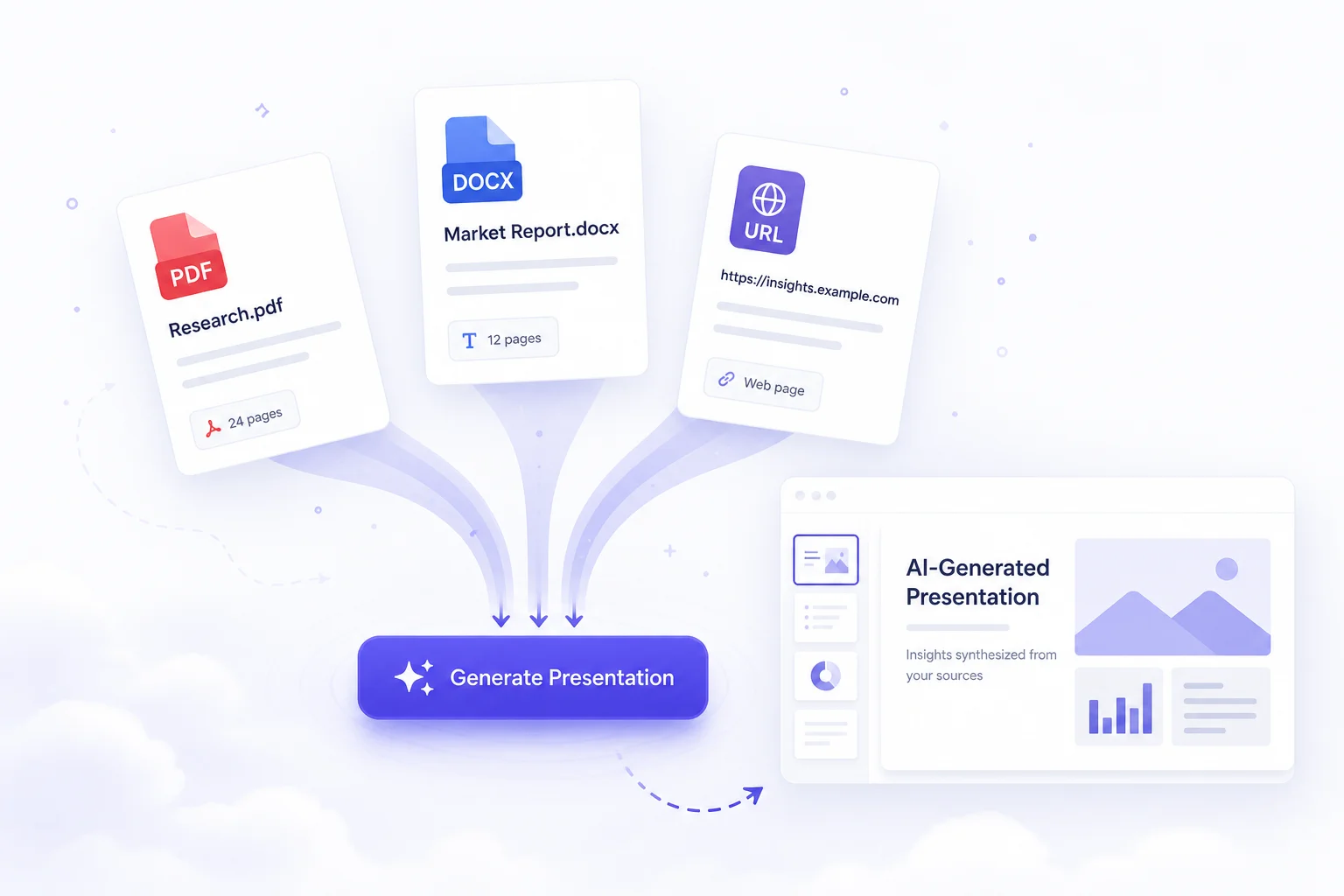
문서를 AI 프레젠테이션으로: PDF·Word를 슬라이드로 만들기

2026년 10월 2일 · 약 2분 소요
Markdown을 PowerPoint로: 목적에 맞는 변환 절차 고르기
2026년 3월 12일 · 약 3분 소요
회의 메모에서 AI 발표 자료로: 15분 작성 플랜