
정확하고 자연스러운 발표를 위한 발표자 노트 작성법: 슬라이드 비우기 전략
핵심은 슬라이드에, 말할 단서는 노트에 두세요. Pageworks에서 이야기 흐름을 만든 뒤 준비합니다.
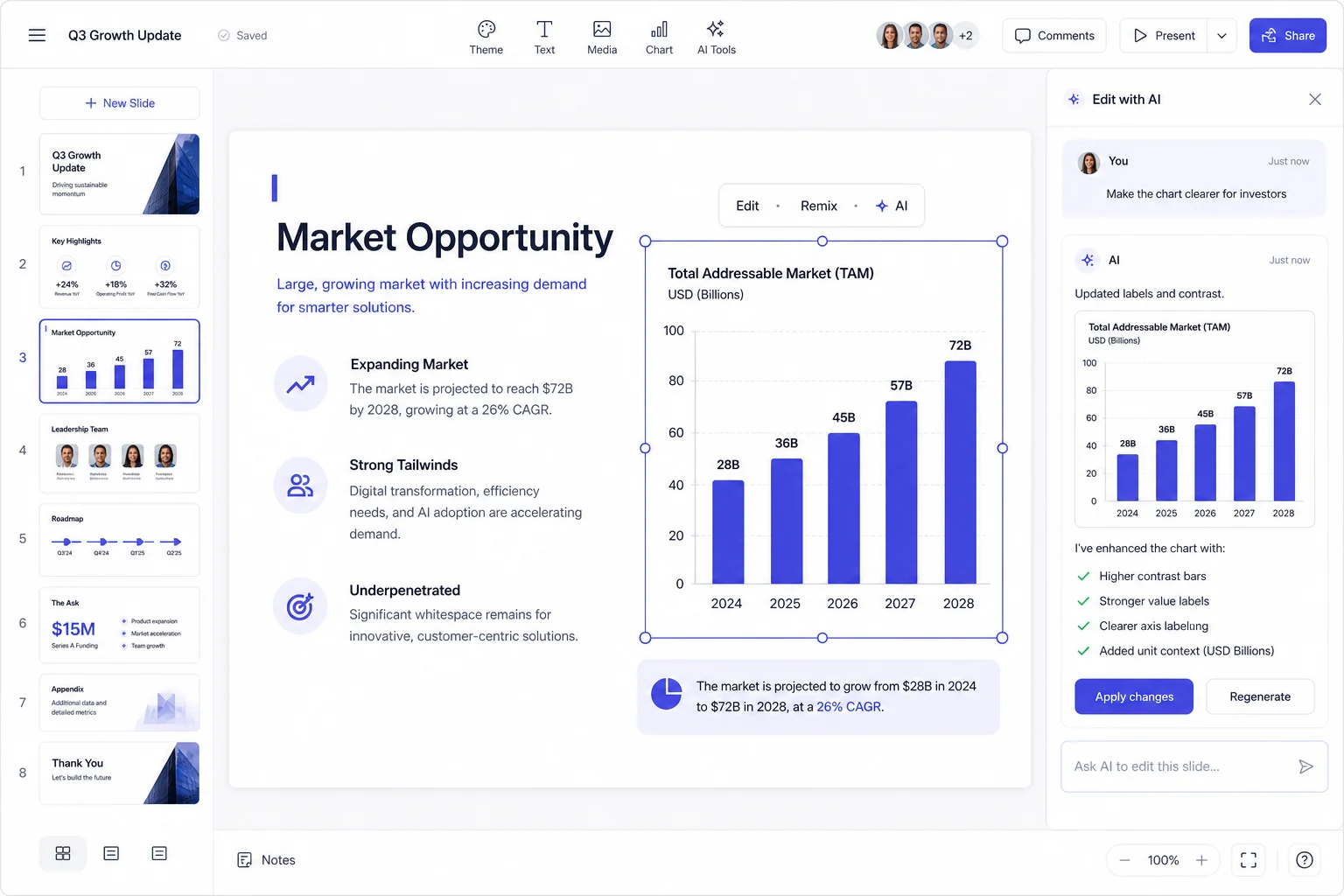
승인한 Pageworks 자료로 단서, 예, 조건과 전환을 짧게 적습니다. 노트는 화면 문장을 반복하기보다 설명을 돕습니다.
중요한 맥락을 남기세요
실무 예시 보고에서 비교 조건이 같은 집단의 완료율이 72%에서 78%로 바뀌었다면 슬라이드에는 “6%포인트 상승”을 남깁니다. 발표 메모에는 집단의 정의, 기간, 출처와 예상 질문을 적으세요. 비율 상승만으로 원인을 입증할 수는 없습니다. Pageworks에서 핵심을 보여 주는 슬라이드를 만들고 구두 설명은 따로 준비하세요.
슬라이드마다 한눈에 읽히는 발표자 노트 네 가지 요소
- 제목 다음에 말할 한 문장. 글머리표를 반복하지 마세요.
- 질문을 받았을 때 인용해야 할 숫자.
- 청중에게 던질 질문.
- 시간이 부족하면 생략할 내용.
| 항목 | Pageworks Free ($0) | Pageworks Pro ($5.99부터) |
|---|---|---|
| 일일 생성 한도 | 24시간마다 1건 | 일일 제한 없음 |
| 최대 슬라이드 수 | 최대 10장 | 최대 50장 |
| 생성 모드 | Standard 생성 | Smart 디자인 + Standard |
| PowerPoint (.pptx) 출력 | 이미지 슬라이드 .pptx / PDF | 편집 가능한 PPTX 파일 / 선명한 PDF |
| 파일 업로드 및 공유 | 최대 40 MB | 최대 100 MB, 워터마크 없는 내보내기 |
다음에 말할 문장을 위해 쓰세요
예와 전환을 짧게 적고 Pageworks 이야기를 연습합니다. 화면과 중복되기만 하는 문장은 줄이세요.
청중이 보게 될 환경에서 리허설하기
- 도입과 마지막 요청을 소리 내어 말하고, 의도한 멈춤까지 포함해 시간을 재세요.
- 가장 어려운 설명과 예상 질문 하나를 점검하세요. 뒷받침할 자료를 바로 열 수 있게 두세요.
- 로컬 백업 파일을 준비하고 연결, 화면, 발표 시간이 계획과 달라질 경우 어떻게 진행할지 정하세요.
전달 파일의 노트를 확인하세요
다음 발표자에게는 슬라이드와 설명의 맥락이 함께 필요합니다. Pageworks Pro는 편집 가능한 PowerPoint, Smart와 최대 50장을 지원합니다. 받을 앱의 노트 창과 개체를 확인하고 모든 출력에 단서가 남는다고 가정하지 마세요. 복잡한 요소는 이미지일 수 있습니다. 맥락이 전달되는 작업 버전을 준비하세요.
템플릿, 워크시트 및 관련 가이드
Pageworks에서 다음 발표 자료를 바로 완성하세요
무료 플랜 ($0, 24시간당 1건, 최대 10장, Standard 모드)으로 개요부터 먼저 테스트할 수 있습니다. 편집 가능한 PPTX 파일 전달, Smart 디자인, 최대 50장, 100 MB 업로드, 워터마크 없는 내보내기가 필요하면 Pro ($5.99부터)로 바로 전환하세요.
만들고, 다듬고, 전달하세요.
Pageworks에서 만들고 브라우저로 발표하거나 팀에 전달할 파일로 내보내세요. 편집 가능한 PowerPoint가 필요하다면 Pro를 선택하세요.
내 발표 자료 만들기관련 글

2026년 11월 23일 · 약 2분 소요
회의 20분 전 발표 자료 최종 점검: 수치 오류와 내보내기 깨짐 잡기
2026년 1월 22일 · 약 2분 소요
발표 20분 전 실전 준비: 핵심 흐름 점검하고 백업 파일까지 챙기기

2026년 11월 25일 · 약 2분 소요
파워포인트의 역사에서 AI 시대까지: 여전히 편집 가능한 PPTX 파일가 표준인 이유