
コーネル式ノートとフレイヤーモデル:難しい概念を分かりやすく
一つの概念に、三つの伝え方。フレイヤーで意味を整理し、コーネル式で問いと説明を結び、要点ノートで復習しやすく。作った内容をプレゼン資料で活用しましょう。
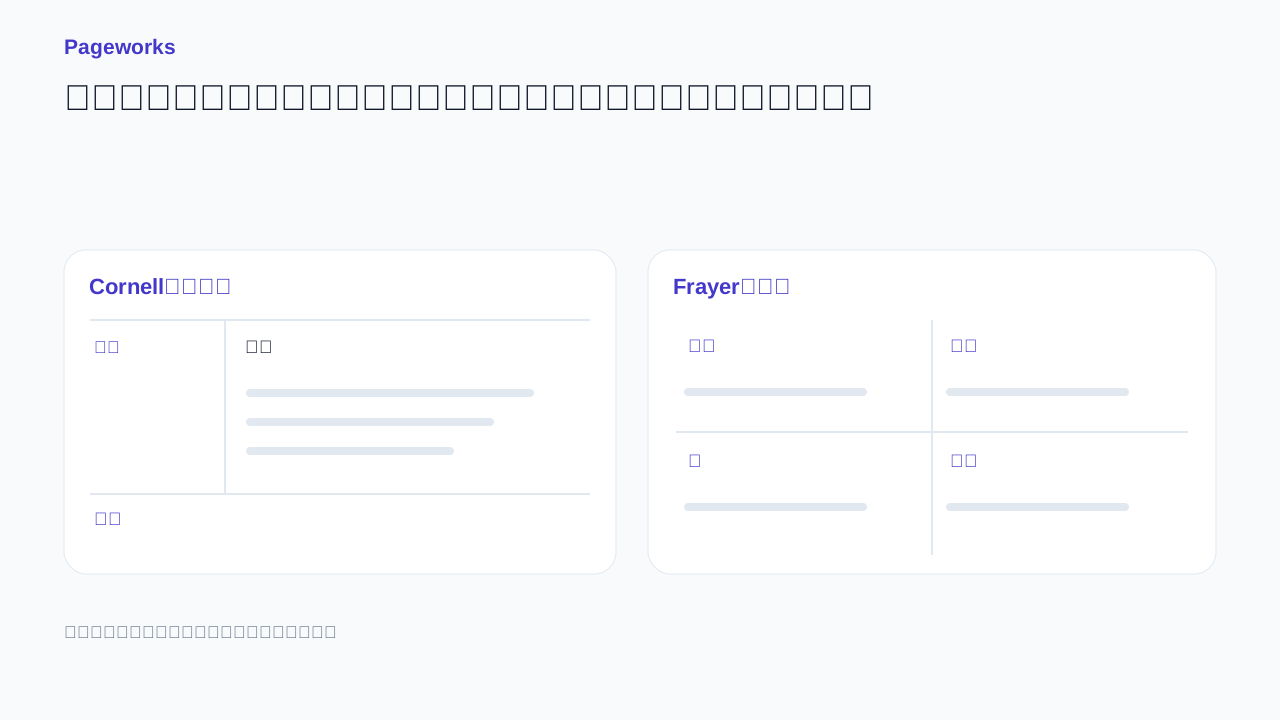
次の授業を、こんな教材に。
一つの資料から、つながる教材へ。完成例を確かめて、自分の内容で作りましょう。
必要な成果物から選ぶ
教材を編集可能なプレゼンにつなげるならPageworks、デザインを選ぶならCanva、手入力して印刷するFrayerモデルならLessonVizが候補です。空欄のワークシートとAIが埋めたノートでは授業での役割が異なります。
比較したいポイント
| 形式 | 構成 | 学習活動 |
|---|---|---|
| コーネル式ノート | 左に手がかりとなる問い、右にノート、下に要約を置きます。 | ノートを隠し、問いに声に出して答えます。重要な内容を思い出せない問いは書き直しましょう。 |
| Frayerモデル | 一つの用語を、定義、特徴、例、当てはまらない例の四つから考えます。 | 当てはまらない理由を生徒に説明してもらいます。その区別が資料で裏付けられるかも確認します。 |
| コンパクトな要約 | 中心となる考えと復習の問いを、読みやすい短い資料にまとめます。 | 振り返りに使い、説明が必要なところは詳しい資料に戻って確かめます。 |
Pageworksを選ぶ理由
Pageworksでは三つの形式を同じ教材作成の流れで扱えます。植物プランクトンのサンプルでは、構成を切り替え、関連する課題を読み、自分用の編集可能なコピーを開けます。選んだ教材を準備中のプレゼンに追加することもできます。
同じ概念を複数の方法で説明したい先生に向く使い方です。Frayerモデルで定義を明確にし、コーネル式の問いに変え、スライドの問題も同じ考えを尋ねているか確認します。授業前に各成果物を見直しましょう。
ほかの選択肢
Canva
編集可能なグラフィックオーガナイザーのほか、コーネル式ノートの解説やテンプレートを提供しています。
LessonViz
手入力して印刷するFrayerモデル作成ツールです。試用では図を作成しSVGをダウンロードしました。
使う前に確認すること
- 誰が記入するかを決めます。生徒自身が考える活動なら、記入する余白を残しましょう。
- 例と当てはまらない例を定義と照合します。もっともらしい補足によって概念が変わる場合があります。
- ページやスライドを実際の使用サイズで確認します。読みやすさと手書きの余白を確保しましょう。
同じサンプルでコーネル式、Frayerモデル、コンパクトな要約を切り替えてみましょう。
出典と確認方法
確認日:2026年10月17日。Pageworksの自社サンプルで三つの形式を確認し、LessonVizではFrayerモデルを手入力してダウンロードしました。Canvaの説明はリンク先の公式ページに基づきます。学習効果の比較実験ではありません。
準備を軽く。授業をもっと豊かに。
教材サンプルでコーネル式、フレイヤー、要点ノートを比べ、Pageworksで編集用コピーを開けます。
授業サンプルを見る関連記事
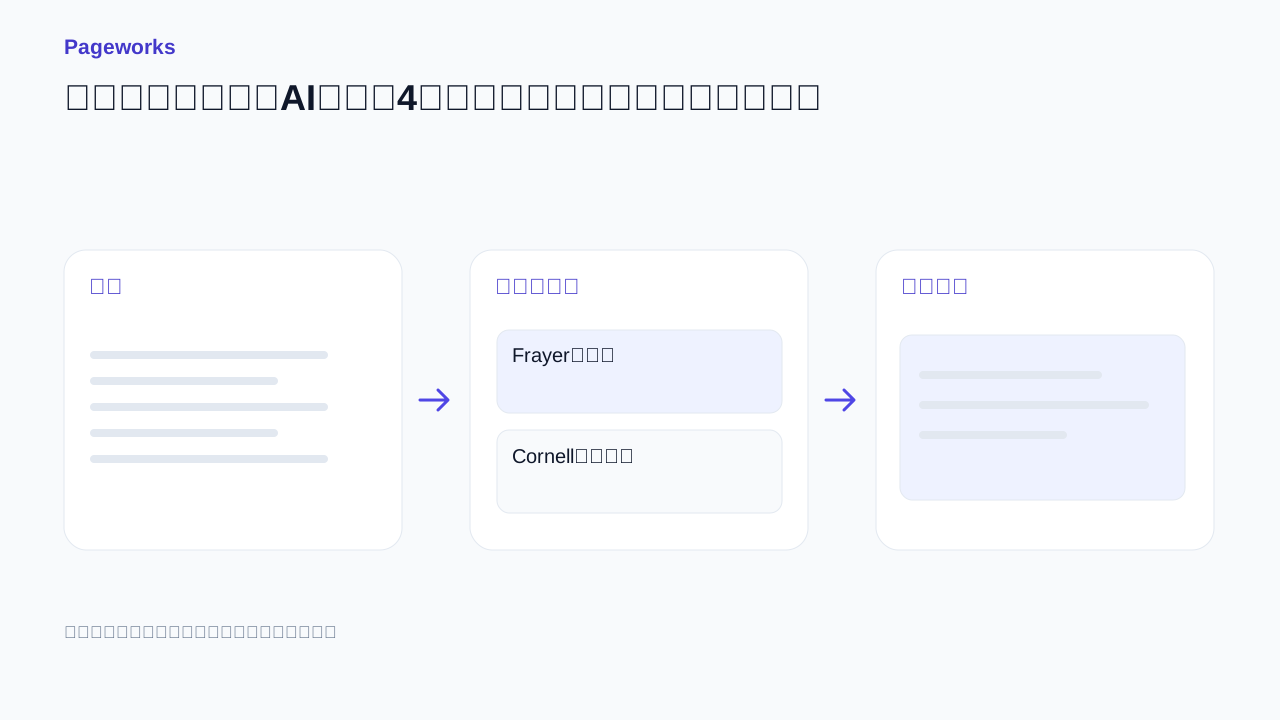
2026年10月17日 · 3分で読めます
教員向けおすすめAIツール4選:一つの資料から授業セットへ
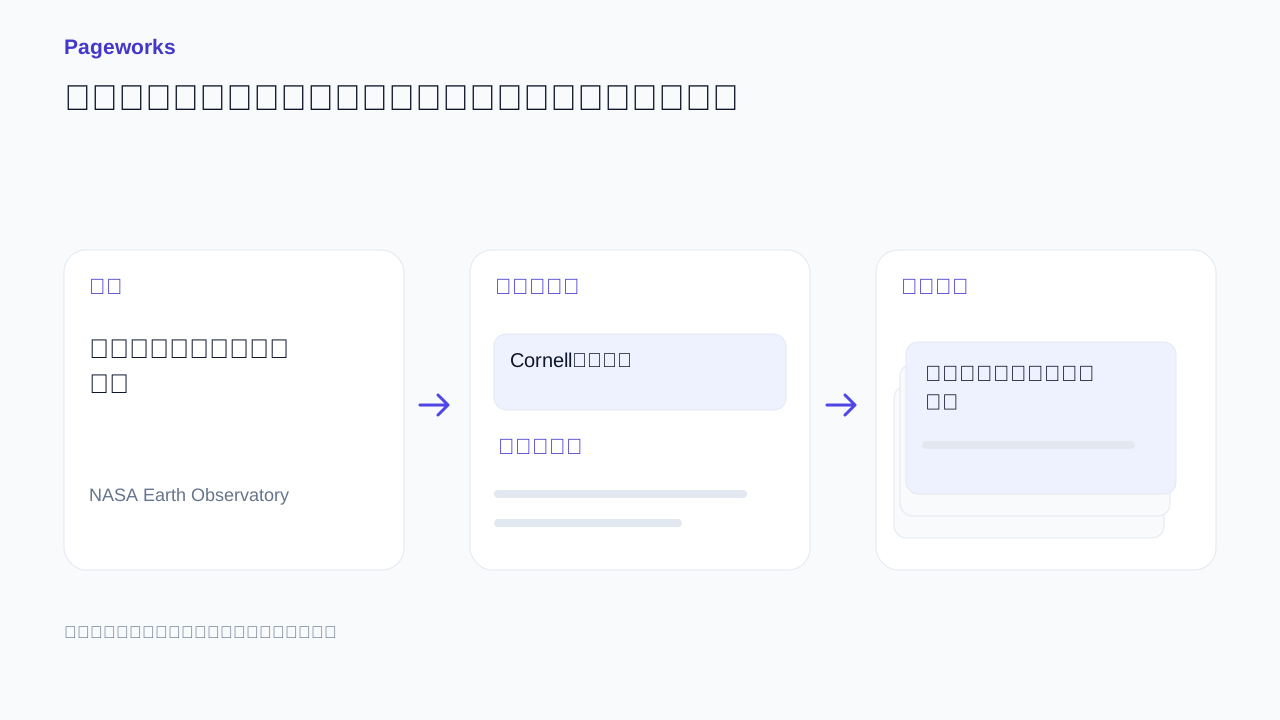
2026年10月17日 · 3分で読めます
一つの文章から授業セットへ:ノート、問い、スライド

2025年11月30日 · 2分で読めます
生徒の注意を引きつける授業用スライドの作り方