
授業用AIプレゼンの設計法:スライド作成前に生徒の学習活動を組む
答えを写す資料ではなく、説明し、練習できる資料にしましょう。Pageworksで元資料と活動をつなげます。

一つの概念と生徒が読む文章を決めます。Pageworksでノートや練習問題を作り、説明を確認してから授業スライドへ進みます。
30分の構成を授業に合わせる
想起5分、説明8分、練習10分、討論5分、最後の問い2分が計画例です。効果を実測した公式ではありません。自力の練習の前に解法例を置き、答えだけでなく方法を説明してもらいます。
| 教材の種類 | おすすめプラン | 授業で使える成果物 |
|---|---|---|
| 導入・要点整理(最大10枚) | Free ($0・24時間1件) | 元資料の要点を崩さない構成案と授業スライド |
| 単元全体・解説集(最大50枚) | Pro ($5.99から・Smart) | 問題文や日付を自由に加筆できる編集可能 .pptx |
| 学習ノート・確認クイズ併用 | Pro + 教材作成ワークフロー | 授業スライドと用語を揃えた復習用プリント |
解答を見せるタイミングを決める
生徒向けの版と解答用資料を分けて確認します。Pageworksで必要な要素を選び、作例クイズが解答を隠すと考えないでください。語彙と文章の難しさを調整し、最後の答えから再説明が必要な点を見ます。枚数は学習量の指標ではありません。
生徒の視点でリハーサルする
- 冒頭と最後の問いを声に出し、予定している間を含めて時間を測ります。
- 最も難しい説明と、出そうな質問を一つ確認します。根拠となる資料をすぐ開けるようにします。
- 手元に予備のファイルを用意し、接続、表示装置、授業時間に問題が起きた場合の進め方を決めておきます。
同僚が修正できる授業資料を準備する
教材生成は現在の利用枠、書き出しはアカウントの権限に従います。同僚への引き継ぎや改訂で編集可能なPowerPointが必要ならPageworks Proを選びます。レイアウト構成によって一部の複雑要素は画像扱いになるため確認してください。確定した元資料を添えて次の授業を準備しましょう。
テンプレート・ワークシート・関連ガイド
Pageworksで次のプレゼン資料を今すぐ作成
まずはFree ($0、24時間あたり1件・最大10枚・Standardモード) で構成を試せます。編集可能な .pptx 納品、Smartデザイン、最大50枚、100 MBアップロード、透かしなし共有が必要な場合は Pro ($5.99 から) が最適です。
準備を軽く。授業をもっと豊かに。
教材サンプルでコーネル式、フレイヤー、要点ノートを比べ、Pageworksで編集用コピーを開けます。
授業サンプルを見る関連記事
2026年10月17日 · 4分で読めます
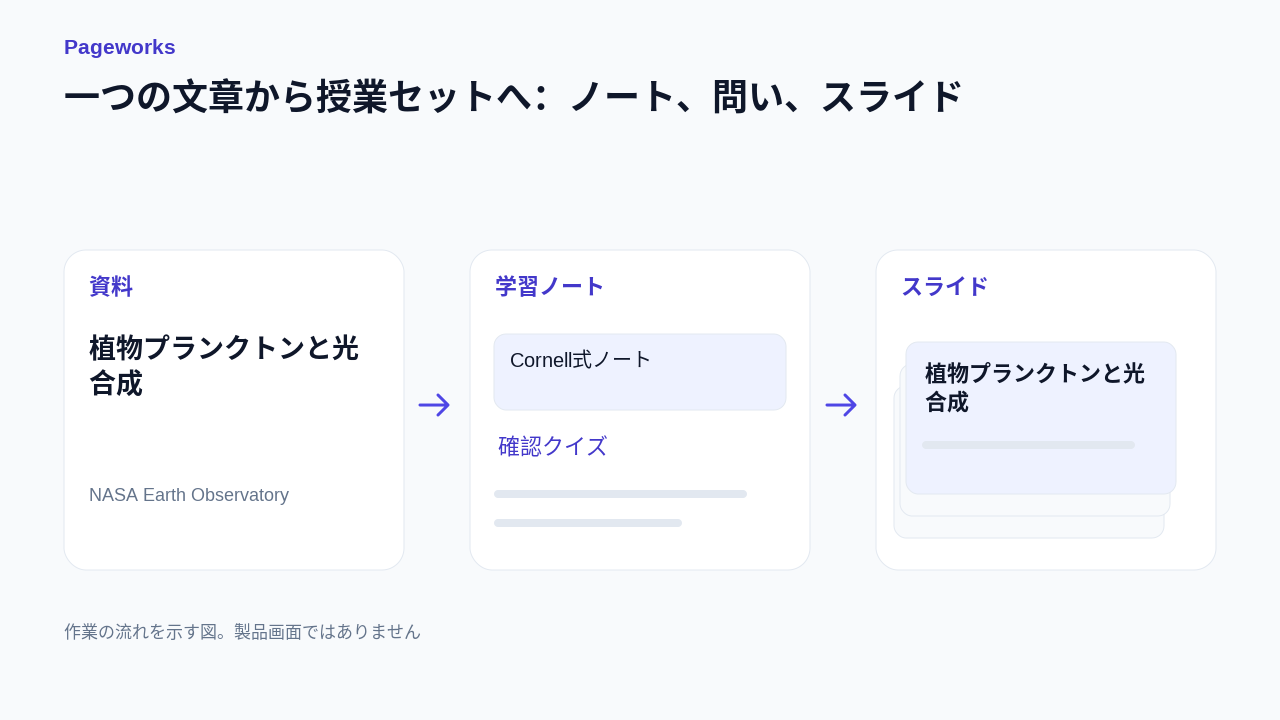
1つの教材原稿から講義ノート・確認問題・授業スライドを一気に揃える方法
2026年10月17日 · 4分で読めます
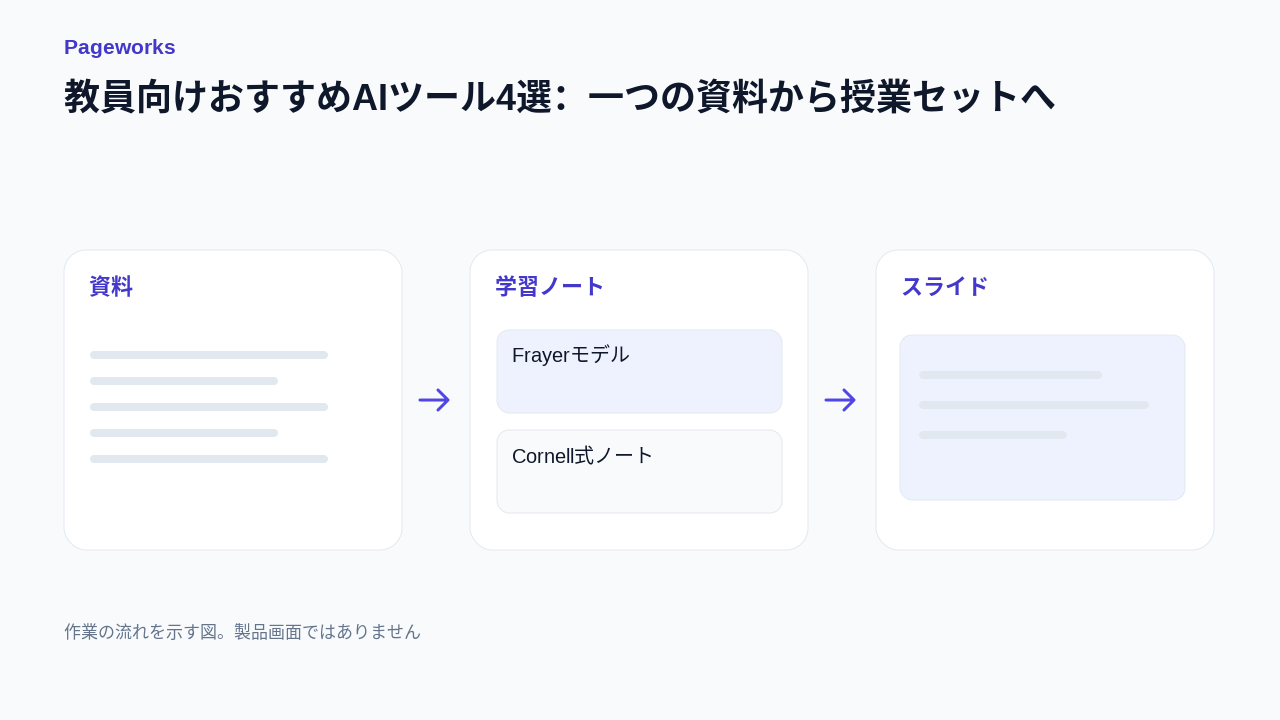
教員向けAI教材・学習ガイド作成ツール4選:教材文から授業スライドと問題を作成
2026年10月17日 · 4分で読めます
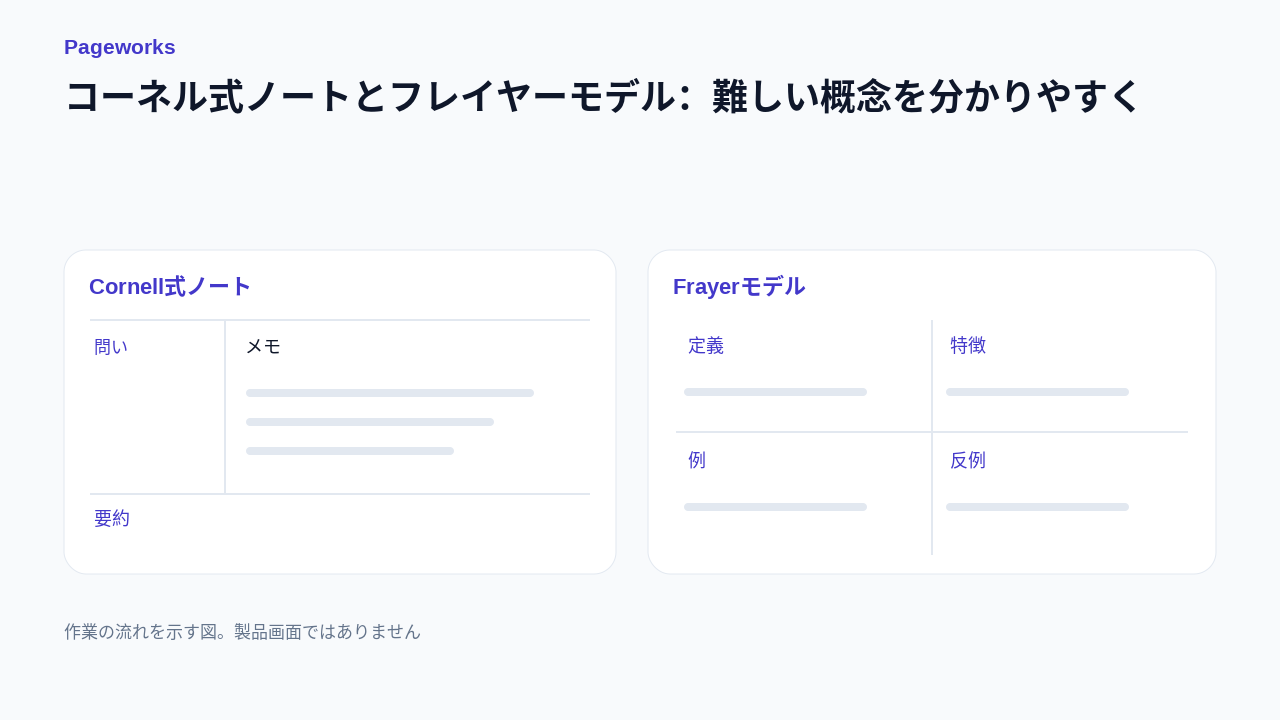
コーネル式ノート vs フレイヤーモデル:授業の目的に合わせた使い分けと教材化