
メモから会議用プレゼン資料を作る手順
会議資料が遅れる主な理由はデザインではなく、メモが話の筋になっていないことです。「QBRまで90分」と予定にあり、元文書がまだ箇条書きでも、次の順序で整理できます。
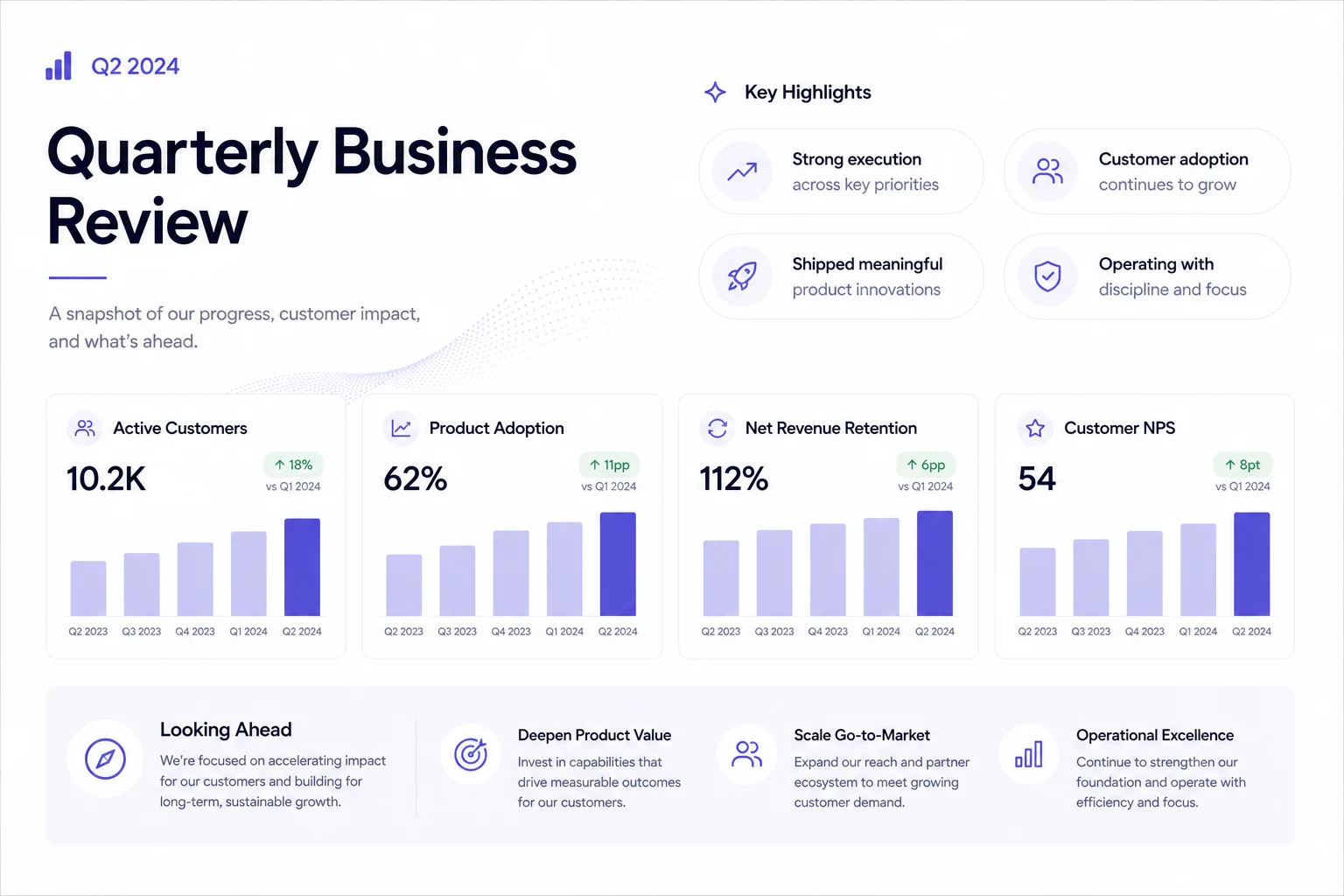
元になる資料はもうあるはずです。表計算ソフトから出した数字、Slackのやり取り、新しい数値だけを貼った前四半期の資料。足りないのは構成です。何を最初に置き、何を削り、会議が終わるまでに何を決める必要があるかを整理します。
スライドより先に参加者を考える
Pageworksを開く前に、次の三点を短く書いてください。
- 会議に誰が参加し、後で誰が説明なしに資料を読むか。
- 終了までに必要な判断または認識の一致は何か。
- 埋もれさせてはいけない指標や根拠は何か。
当たり前に見えても、よく省かれる工程です。その結果、資料は40枚に膨らんでも、肝心の依頼事項が伝わらなくなります。
共有ドライブ全体ではなく、根拠となる資料を選ぶ
実際の数字が載っているPDF、DOCX、またはリンクを添付します。複数の文書を渡すなら、どれを正式な情報源とし、何を使わないかをブリーフで指定してください。重み付けをAI任せにしないことが大切です。
週次の運営会議なら一ページの指標一覧、QBRなら経理データと責任者による短い説明が元資料になるでしょう。ブリーフには対象者も書きます。「専門用語を避ける経営陣向け」と「フォーマルな取締役会向け」では伝え方が変わります。
定型の会議にはテンプレート型、話の流れを重視するならAIデザイン型
QBRや取締役会資料など、課題→根拠→計画→依頼事項の順序を期待される場合はテンプレート型が出発点になります。生成前に構成案を選べるため、枚数も管理しやすくなります。
製品の説明、顧客の事例、振り返りなど、決まったテンプレートより話の流れが重要な会議ならAIデザイン型も選択肢です。AIデザイン型で生成した後、編集画面で章立てを厳しく整えることもできます。
頭の中ではなく編集画面で直す
初稿の役割は、完璧であることより全体を確認できることです。スライド一覧を一度目は流れ、二度目は数字、三度目は依頼事項を示すスライドのために見ます。弱い箇所はチャットで一つずつ修正します。「よくして」より「スライド4の箇条書きを二つに短くして」の方が確認しやすい指示です。
- 表紙の会議名と日付が合っているか確認します。
- すべてのグラフの項目名を元資料と照合します。
- 発表者ノートを開き、緊張したときに忘れがちな一文を足します。
- 相手がオフラインで編集するならPPTXを書き出し、ライブの会議ならブラウザーで発表します。
会議に入る五分前
Pageworksの発表モードはライブの会議に使えます。ノートは自分だけが読めるようにし、参加者に見せないでください。画面を共有するなら、不要な編集操作を隠し、確認済みの話の流れに沿って進めます。
目指すのはデザイン賞を取る資料ではありません。最初の質問に根拠を示して答えられる資料です。構成を先に決め、見た目はその後で整えましょう。
関連記事
2026年9月19日 · 13分で読めます
編集可能なPowerPoint資料を作るためのGamma代替ツール4選
2026年9月19日 · 15分で読めます
プレゼン資料から顧客向け提案書を作る:全工程の例
2026年9月19日 · 10分で読めます
編集可能なPowerPoint資料を作るためのBeautiful.ai代替ツール3選