
編集可能なPowerPoint資料を作るためのBeautiful.ai代替ツール3選
プレゼンツールを替える前に、完成ファイルで同僚が何を変更する必要があるか決めましょう。
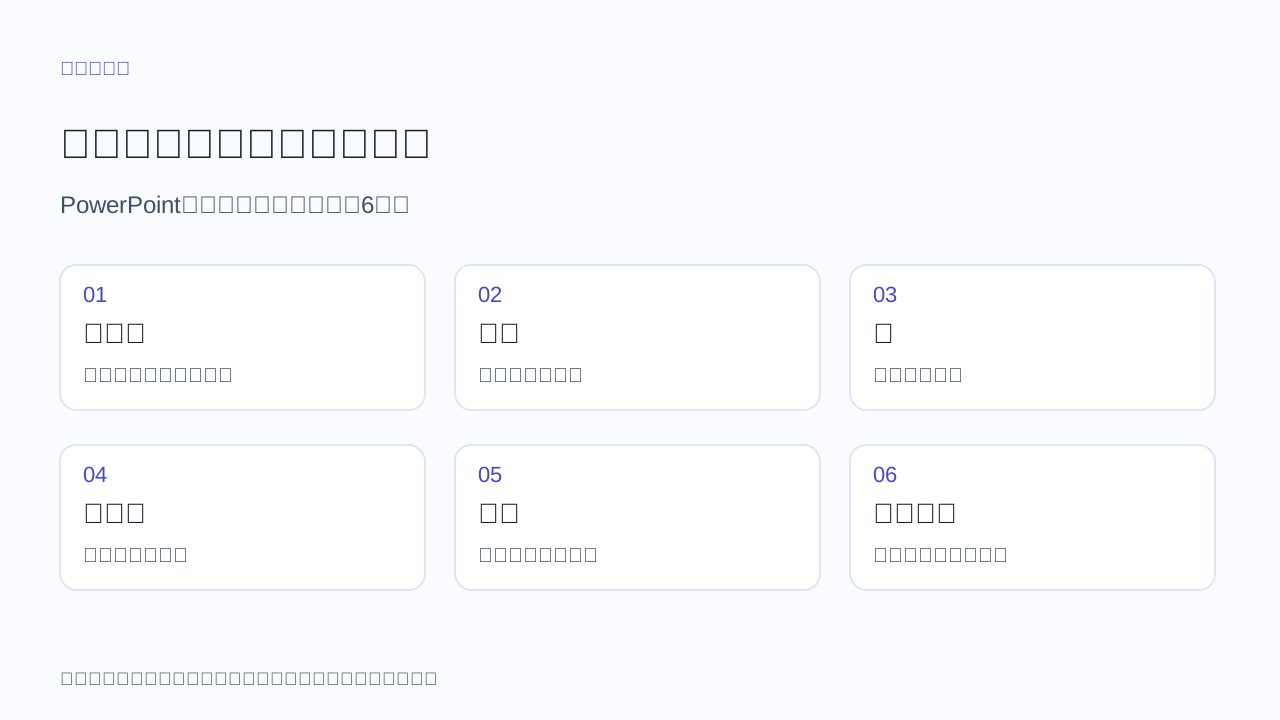
相手が変更する箇所から候補を絞る
PowerPointやGoogle Slidesの中で作業を続けたいならPlus AI、ブラウザーで作成・共有するならGamma、文書やブリーフから始めるならPageworksを比較してください。定型スライドにBeautiful.aiの管理されたレイアウトが合うなら、引き続き候補に入れます。これは作業方法の選択であり、製品の点数ではありません。
同僚がPowerPointファイルを開けても、必要なグラフ、表、顧客に書き換えを求められた段落を変更できない場合があります。Beautiful.aiの代替ツールを探す前に、次に必要な編集を特定しましょう。テンプレートの数より判断に役立ちます。
三つの作業方法に合う三つの代替ツール
| 候補 | 向いている出発点 | 確認すること |
|---|---|---|
| Plus AI | チームがすでにPowerPointやGoogle Slidesで編集している。 | 入力形式がプランに含まれ、出力がチームのテンプレートに合うか。 |
| Gamma | ブラウザーで作成し、リンクやファイルで共有する。 | 変更が必要な要素が書き出し後も残るか。 |
| Pageworks | 文書、URL、ブリーフから始め、ブラウザーで資料を確認する。 | 編集可能なPPTXにはProを使い、レイアウトごとの例外を確認する。 |
どの場面にも通用する一位はありません。全員がPowerPointで確認するなら、同じ編集画面にとどまることで受け渡しを減らせます。受け取る人が閲覧するだけなら、グラフのネイティブ編集より共有リンクの使いやすさが重要かもしれません。料金プランを比べる前に、どの作業に使うか決めましょう。
Beautiful.aiを使い続ける方がよい場合
Beautiful.aiは編集可能なPowerPoint書き出しに対応しています。公式手順ではフォントの影響を説明し、トランジションやアニメーションは外部のプラットフォームに引き継がれないと注意しています。PPTXを書き出せるかだけが問題なら、乗り換えでは解決しないかもしれません。
まず、実際の仕事に近いファイルを一つ試します。長い見出し、数字のある表、同僚が普段変更する図版を含むスライドを選びます。書き出して相手のアプリで開き、変更してみてください。書き出し結果のスクリーンショットだけでは編集作業ができるか分かりません。
1. Plus AI:チームが使う編集画面で作業する
Plus AIはPowerPointとGoogle Slides内での作成と編集に対応します。料金ではBasicと、文書のアップロードを含むProが分かれています。確認時点でProは月払いが一人当たり$25、年払いは一人当たり月額換算$20でした。税別の年間支払額は$240です。
チームに既存のプレゼンテンプレート、レビュー方法、完成ファイルの保管場所があるなら検討する価値があります。AIがその工程の中で作業を減らせるかを確認しましょう。内容の確認と、情報量が多い箇所でレイアウトがどうなるかの確認は必要です。
試用には、実際の仕事と同じ元資料のブリーフを使ってください。身近なテーマを一文で説明するデモでは、文書から必要な主張を選び、条件付きの表現を残すという難しい部分を試せません。
2. Gamma:ブラウザーで作り、受け渡しを確認する
GammaはPowerPoint書き出しに対応します。現在の書き出しガイドには、どのプランでも表を編集可能な表として書き出せると記載されています。Gammaは画像しか作れないという一律の主張は正しくありません。ただし、異なるプレゼンアプリ間でファイルを渡すなら、他の要素も個別に確認が必要です。
ブラウザーでの作成と共有が普段の仕事に合うなら、この方法を検討します。ただし納品形式は別に試します。表の数値を変える、画像を差し替える、グラフを編集するのは異なる操作です。一つ成功しても、他まで成功するとは限りません。
3. Pageworks:元資料から長めのプレゼン資料を作る
Pageworksはブリーフ、文書、URLから始められます。Freeでは最大10枚、直近24時間に一つの資料を作成できます。$5.99からのProでは最大50枚まで作成でき、一日当たりの作成回数に制限はありません。まとまった元資料を使う場合、AIデザイン型生成と最大100 MBのアップロードが役立ちます。
Proには編集可能なPowerPoint、高品質PDF、透かしなしの書き出しと共有も含まれます。FreeのPPTXにはスライドが画像として収録されます。Proの編集可能な書き出しにも画像の要素が含まれるレイアウトがあるため、変更予定の要素を確認してください。枚数の上限が増えても、元資料のすべての事実が載る保証にはなりません。
八枚の顧客向け説明資料なら、Freeの枚数上限内で文書から資料を作る工程を試せます。同僚が完成したPowerPointを編集する必要がある場合は、書き出しの条件からProを検討します。初稿の長さだけでなく、実際の受け渡しに合わせてプランを選んでください。
書き出し対応の表示より、六種類の要素を試す
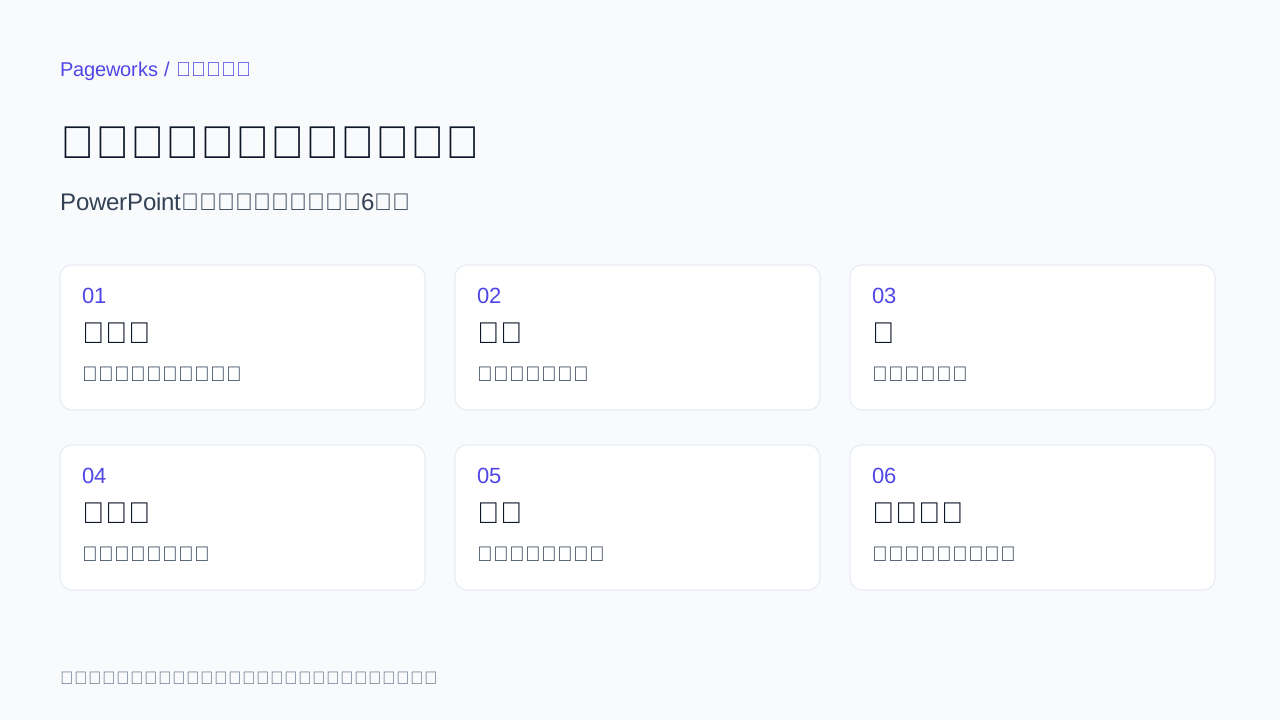
| 要素 | 試す変更 | 記録する結果 |
|---|---|---|
| 見出し | 短い見出しを長いものに変更する。 | 文字を選択でき、切れずに表示される。 |
| 段落 | スライド全体を動かさずに一文を書き換える。 | 文章が編集可能な要素として残る。 |
| 表 | セルの値を変え、行を追加する。 | 一枚の画像ではなく表のセルとして残る。 |
| グラフ | 元データの値を一つ変える。 | 図形と値の表示が一緒に更新される。 |
| 画像 | 縦横比の違う画像に差し替える。 | 周囲の内容を引き続き使える。 |
| 出典の注記 | 期間または単位を変更する。 | 書き出し後も注記を読める。 |
各項目を合格、不合格、該当なしに分け、短い説明を添えます。画像を動かせるだけで「編集可能」とは呼ばないでください。一方、写真に編集可能なデータ系列は不要です。ファイルを評価する前に、必要な要素の種類を定義します。
社内の判断なら、見出し、表、出典の注記を必須とし、アニメーションは任意にできるでしょう。別のチームではネイティブなグラフが最重要かもしれません。合計点だけではこの違いが隠れます。項目ごとの結果と実際のファイルを残してください。
契約期間と残る作業を比較する
2026年9月23日に確認したBeautiful.aiの公開料金では、Proは年払いで月額換算$12、税別の12か月分は$144でした。単発案件向けの月払いは$45です。料金は変わる可能性があるため、購入時の表示を確認してください。
Pageworksの開始価格$5.99は、一か月契約や年額を示すものとは限りません。これに12を掛けて年額とみなさず、課金期間と更新条件を必要な機能とともに比較してください。
他の人の承認待ちと実際に編集した時間は分けて記録します。初稿がすぐできても、完成ファイルに多くの手直しが必要かもしれません。どの候補にも同じ完成条件を使い、相手に渡せる状態になるまでを測りましょう。
乗り換え前に確認したいこと
編集可能なPPTXなら、すべての要素を編集できますか?
いいえ。次の確認者が変更する要素を個別に試してください。六種類の要素を確認するワークシートなら、拡張子だけに頼らず結果を記録できます。
一つの資料のために年払いを選ぶべきですか?
年払いの総額を、短期利用の料金と含まれる機能と比較してください。年払い価格の月額換算表示は、一か月だけ購入できるという意味ではありません。
短い資料でも文書からの作成工程を評価できますか?
できます。表、明確な対象期間、条件付きで述べる必要のある主張を含む短い元資料を使いましょう。内容の薄い長い資料を頼むより、判断に役立ちます。
既存のBeautiful.ai資料を移す前に
新しいツールのデモだけでは移行の問題は分かりません。既存資料から、最も密度の高い表、最も長い見出し、最も複雑な図を含む代表的な三枚を選びます。資料を作り直すか決める前に、フォント、元データ、受け取る人が行う編集を特定してください。
- 現在のツールからコピーを書き出し、元ファイルは変更せずに残します。コピーを納品先のアプリで開きます。
- 上記の六種類の要素を試します。グラフを動かせることと、その元データを編集できることを区別します。
- その後で、同じ元資料を別のツールで作ります。最初の生成画面ではなく、修正と確認を含む完成ファイルを比較してください。
Pageworksが既存のBeautiful.ai資料やそのスライドマスターを読み込み、そのまま保持できると考えないでください。ここで説明する工程は承認済みの元資料から始まります。企業のマスターを正確に再現する必要があるなら、移行前に代表的なファイルで確認してください。
試用時に記録すること
出力ファイル、製品とプラン、開いたアプリの版、六項目それぞれの結果、実際の修正時間を残します。仕事上重要な要素が三つだけなら、試す前に決めてください。六項目の平均点で、同僚が必ず編集する一つの要素の失敗を隠さないようにします。
関連記事
2026年9月19日 · 13分で読めます
編集可能なPowerPoint資料を作るためのGamma代替ツール4選
2026年9月19日 · 15分で読めます
プレゼン資料から顧客向け提案書を作る:全工程の例
2026年3月12日 · 4分で読めます
メモから会議用プレゼン資料を作る手順