
具体例
以下の想定条件で判断の手順を確認し、その後で自分の条件に置き換えてください。
営業会議の後に購買担当者が資料を確認するとします。会議中はブラウザーのリンクで最新版を見せやすくなります。一方、会議後にはオフラインのファイルが必要で、相手は作業範囲に関する二つの行を修正しなければなりません。渡し方を決める前に両方を試してください。ログインせずにリンクを開き、相手が使うソフトウェアでPPTXを開いて該当箇所を編集します。見た目の確認用にPDFも残せますが、要求された編集可能な元ファイルの代わりにはなりません。
生成前に受け渡し条件を決める
相手が何を、どのアプリで変更する必要があるか確認してください。見た目が忠実でも、必要な編集ができないファイルがあります。資料全体を一言で「編集可能」と呼ぶのではなく、見た目と各要素の編集可否を別々に確かめます。
- 最初に書き出したファイルと参照用PDFを残し、相手が使うアプリと端末で開きます。
- 必要な編集を実行します。該当する場合は長い見出しへの変更と数字の修正も試し、結果をそれぞれ記録します。
- 編集後のファイルを保存して閉じ、もう一度開きます。変更内容、レイアウト、必要なノートが残っているか確認します。
自分の元資料で試す
承認済みの元資料から下書きを作り、構成案を確認してから、完成ファイルが上記の条件を満たすか確かめてください。
関連記事
関連記事
2026年9月19日 · 13分で読めます
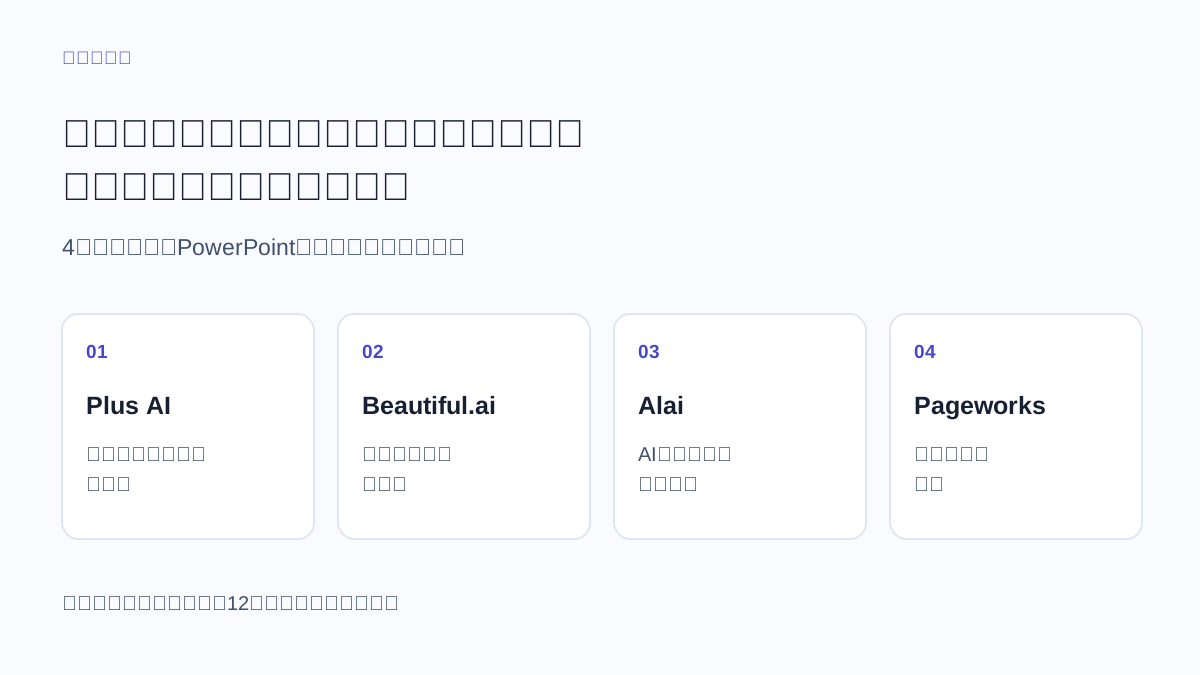
編集可能なPowerPoint資料を作るためのGamma代替ツール4選
2026年9月19日 · 15分で読めます
プレゼン資料から顧客向け提案書を作る:全工程の例
2026年9月19日 · 10分で読めます
編集可能なPowerPoint資料を作るためのBeautiful.ai代替ツール3選