
長い原稿より明確な目的:短いブリーフからスライドを作る
完成しない「詳細なブリーフ」を待っている間に、会議の日程だけが決まることがあります。短くても、誰に、なぜ、何を達成するための資料か答えられれば出発点になります。
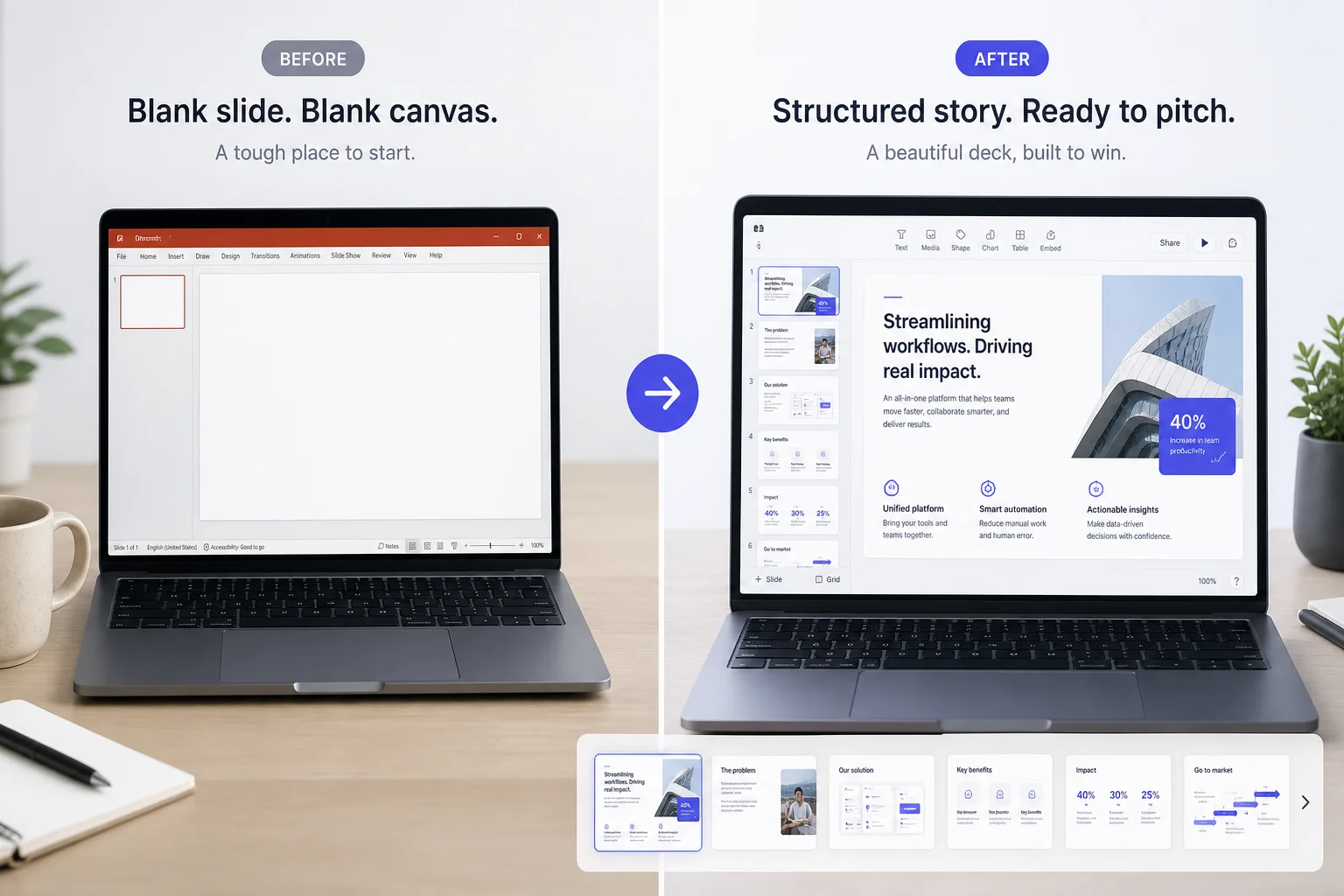
白紙のスライドで手が止まるのは、多くの場合、デザインより目的が曖昧だからです。デザイナーが責められても、実際には求める結果が書かれていないことがあります。AIは判断そのものを代行しませんが、三枚目から十一枚目まで手作業で一から作る負担は減らせます。
四行で書くブリーフ
次の項目を作成指示の欄に入れ、角括弧の中を埋めてください。
これだけでも、確認できる初稿の出発点になります。全スライドの文章を書くのではなく、存在しない戦略をAIが作り出さないための条件を定めます。
長い説明より一文が役立つとき
「取締役会向けのEU展開報告。Q3の採用計画について承認が必要。CRMの商談パイプラインのグラフを含める。最大12枚」。これなら実行しやすいブリーフです。読まれない背景説明を三段落書くと、AIの出力も長くなりがちです。
- 会社名だけでなく、会議にいる人を具体的に示します。
- 元文書が長い場合は、省く内容も指定します。
- 順序が重要ならテンプレート型、まだ主題を探っているならAIデザイン型を選びます。
生成後の十分間チェック
まず見出しだけを左から順に読みます。六枚目で話の筋が切れるなら、フォントを整える前に構成案を直すかスライドを移動してください。その後で数値を確認し、発表者ノートを確認します。
Pageworksでは作業中ずっと16:9の編集画面を使えます。書き出せない一度きりのプレビューで終わることはありません。初稿は完成品ではなく、修正するための材料として扱いましょう。
よくある失敗
- 対象者を示さず「印象的にして」とだけ依頼すると、ありきたりな内容になりがちです。
- 依頼事項を示すスライドがないと、会議後に担当者も次の行動も決まりません。
- 弱い章だけ直せるのに資料全体を再生成すると、時間と利用枠を使います。
- 発表者ノートを忘れると、画面の箇条書きをそのまま読み上げることになります。
関連記事
2026年9月19日 · 13分で読めます
編集可能なPowerPoint資料を作るためのGamma代替ツール4選
2026年9月19日 · 15分で読めます
プレゼン資料から顧客向け提案書を作る:全工程の例
2026年9月19日 · 10分で読めます
編集可能なPowerPoint資料を作るためのBeautiful.ai代替ツール3選