
Excelからプレゼン資料へ:表計算の結果を伝わる主張に変える
ExcelからPowerPointへ移す前に、リンク、埋め込みコピー、新しい説明のどれが必要か決めます。Microsoftは貼り付け方法ごとに編集の動作が異なると説明しています。受け取る人が数字を更新できると約束する前に、渡し方を選びましょう。

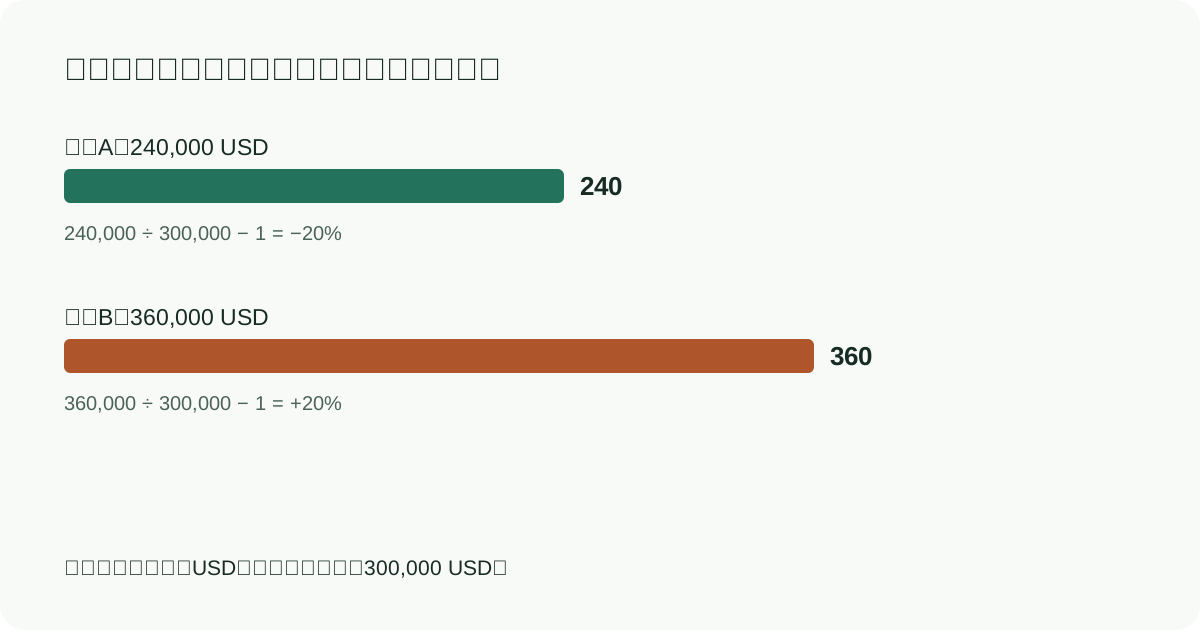
具体例
この例の地域別ブックでは、二地域の売上高が240,000 USDと360,000 USDで、目標は一方が300,000 USD、他方も300,000 USDです。合計売上高は600,000 USDで、全体の目標600,000 USDと一致します。しかし、地域別には一方が目標より20%低く、もう一方は20%高い結果です。「目標達成」とだけ書いたスライドでは、資源配分について必要な判断を隠してしまいます。全体の結果を示す見出し、二行の差異表、地域間で資源を移すべきかという問いを置きます。計算の元資料としてブックも残してください。
- 必要な範囲を選び、対象期間、単位、出典を記録します。
- 基準値、最新値、差を示し、パーセントとパーセントポイントを区別します。
- Excelの数値で合計を計算し直し、予測と実績を別に示します。
計算から説明可能な見出しへ
グラフを選ぶ前に、元の数値の横に計算式を書きます。合計値、比率、比率の変化では分母が異なります。繰り返し丸めると比較が歪むため、表示する最終結果だけを丸めてください。
- 各数値の対象期間、単位、集計対象を記録し、実績と計画・予測を区別します。
- グラフとは別に主要数値を計算し直し、両者が同じことを示しているか確認します。
- 結果を具体的な判断につなげます。原因についての説明は、別の根拠が揃うまで問いとして残します。
元ファイルにアクセスし続けられる社内手順ならリンクが適しています。埋め込みコピーは資料と一緒に渡せますが、管理すべき別バージョンになります。画像はその時点の状態を保つもので、編集可能なデータとは呼べません。AIで説明を作る場合は、ブック全体を正しく解釈すると期待せず、見出し、単位、期間を確認した範囲を渡します。納品前に別のパソコンでファイルを開き直し、選んだ更新方法を試してください。配布するコピーから、隠れた情報や不要なブックの情報を除きます。
実際の作業で確かめる
承認済みの元資料をPageworksに入力し、構成案を確認してからスライドを生成・調整してください。Proは最大50枚と編集可能なPowerPoint書き出しに対応します。相手に渡す形式に合うプランを選びましょう。
出典・参考資料
関連記事

2026年10月9日 · 2分で読めます
コンサルティング資料の構成:結論を先に示す例
2026年10月2日 · 2分で読めます
MarkdownからPowerPointへ:目的に合った変換方法を選ぶ
2026年9月28日 · 3分で読めます
AI時代の10/20/30ルール:ピッチを絞り込むための目安