
Excel을 발표 자료로: 스프레드시트 데이터를 명확한 주장으로 바꾸기
Excel에서 PowerPoint로 옮길 때 연결된 개체, 포함된 사본, 데이터에 대한 새 설명 중 무엇이 필요한지 먼저 정하세요. Microsoft는 붙여넣기 방식마다 수정 방식이 다르다고 설명합니다. 수신자가 숫자를 갱신할 수 있다고 약속하기 전에 전달 방식을 선택하세요.

구체적인 예시
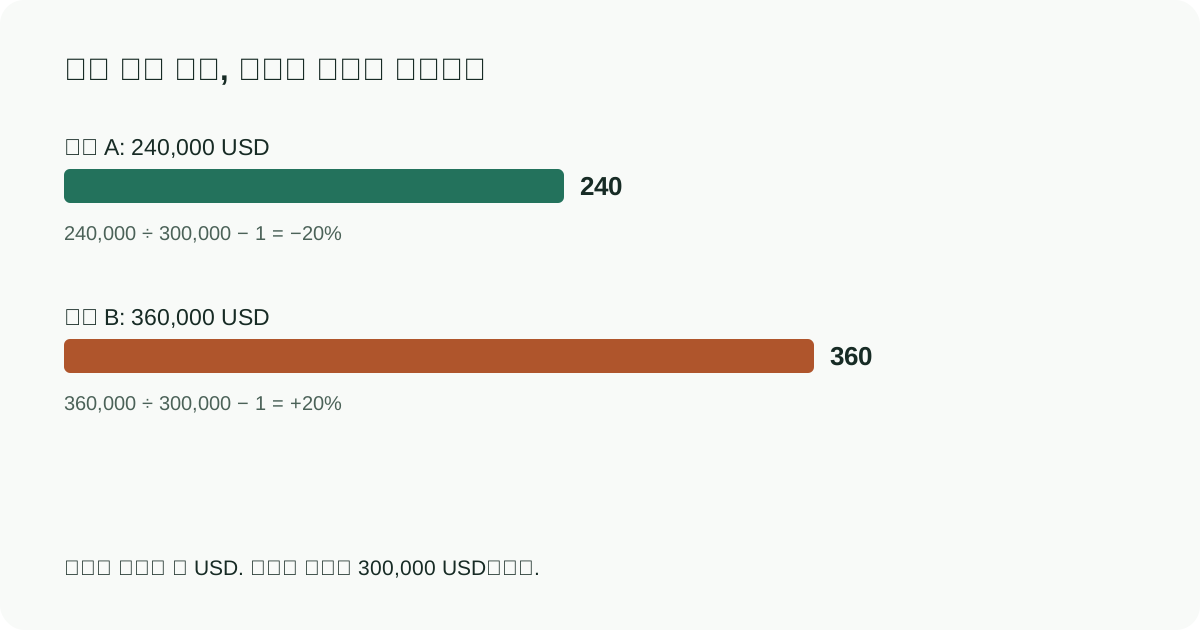
예시의 지역별 통합 문서에서 매출은 240,000 USD와 360,000 USD이고 목표는 각각 300,000 USD와 300,000 USD입니다. 총매출은 600,000 USD로 전체 목표 600,000 USD와 정확히 같습니다. 그러나 한 지역은 개별 목표보다 20% 낮고 다른 지역은 20% 높습니다. '목표 달성'이라고만 적은 슬라이드는 자원 배분에 관한 결정을 가립니다. 전체 결과를 설명하는 제목, 두 행짜리 차이 표, 지역 간 자원을 옮길지 묻는 질문을 함께 놓으세요. 계산 근거인 통합 문서도 보관합니다.
- 필요한 범위를 선택하고 기간, 단위, 출처를 기록합니다.
- 기준값, 최근 값, 차이를 보여 주고 퍼센트와 퍼센트포인트를 구분합니다.
- Excel 원본으로 합계를 다시 계산하고 예측과 실적을 구별합니다.
계산을 설명 가능한 제목으로 바꾸기
차트를 고르기 전에 원본 숫자 옆에 계산식을 적으세요. 총합, 비율, 비율의 변화는 분모가 다릅니다. 반올림을 반복하면 비교가 왜곡되므로 표시할 마지막 결과에서만 반올림합니다.
- 각 숫자의 기간, 단위, 대상 집단을 기록하고 실적과 계획·예측을 구분합니다.
- 차트와 별개로 핵심 숫자를 다시 계산한 뒤 두 결과가 같은 뜻인지 확인합니다.
- 결과를 구체적인 결정으로 연결합니다. 원인에 관한 설명은 별도의 근거가 나오기 전까지 질문으로 남깁니다.
원본에 계속 접근할 수 있는 내부 절차라면 연결된 개체가 적합합니다. 포함된 복사본은 발표 파일과 함께 이동하지만 따로 관리할 버전이 하나 더 생깁니다. 이미지는 특정 시점의 모습을 유지할 뿐 편집 가능한 데이터가 아닙니다. AI로 설명을 작성한다면 통합 문서 전체를 올바로 읽을 거라고 기대하지 말고 열 이름, 단위, 기간을 확인한 범위를 제공합니다. 전달 전에 다른 컴퓨터에서 파일을 열고 선택한 업데이트 방법을 시험하세요. 배포할 사본에서 숨겨진 정보와 불필요한 통합 문서 내용을 제거합니다.
실제 작업에 적용하기
승인된 원본 자료를 Pageworks에 넣고 구성안을 검토한 뒤 슬라이드를 생성하고 다듬으세요. Pro는 자료당 최대 50장과 편집 가능한 PowerPoint 내보내기를 지원합니다. 전달할 파일 형식에 맞는 요금제를 선택하세요.
출처와 추가 자료
관련 글

2026년 10월 9일 · 약 2분 소요
컨설팅 발표 자료 구성: 결론부터 보여 주는 예시
2026년 10월 2일 · 약 2분 소요
Markdown을 PowerPoint로: 목적에 맞는 변환 절차 고르기
2026년 9월 28일 · 약 2분 소요
AI 시대의 10/20/30 규칙: 피치 내용을 줄이는 기준