
年次報告書をPowerPointへ要約:数値を裏付け付き8枚スライドに凝縮する方法
売上と利益率を確認済みの値で説明しましょう。Pageworksで単位と期間を残し、報告の流れを作ります。
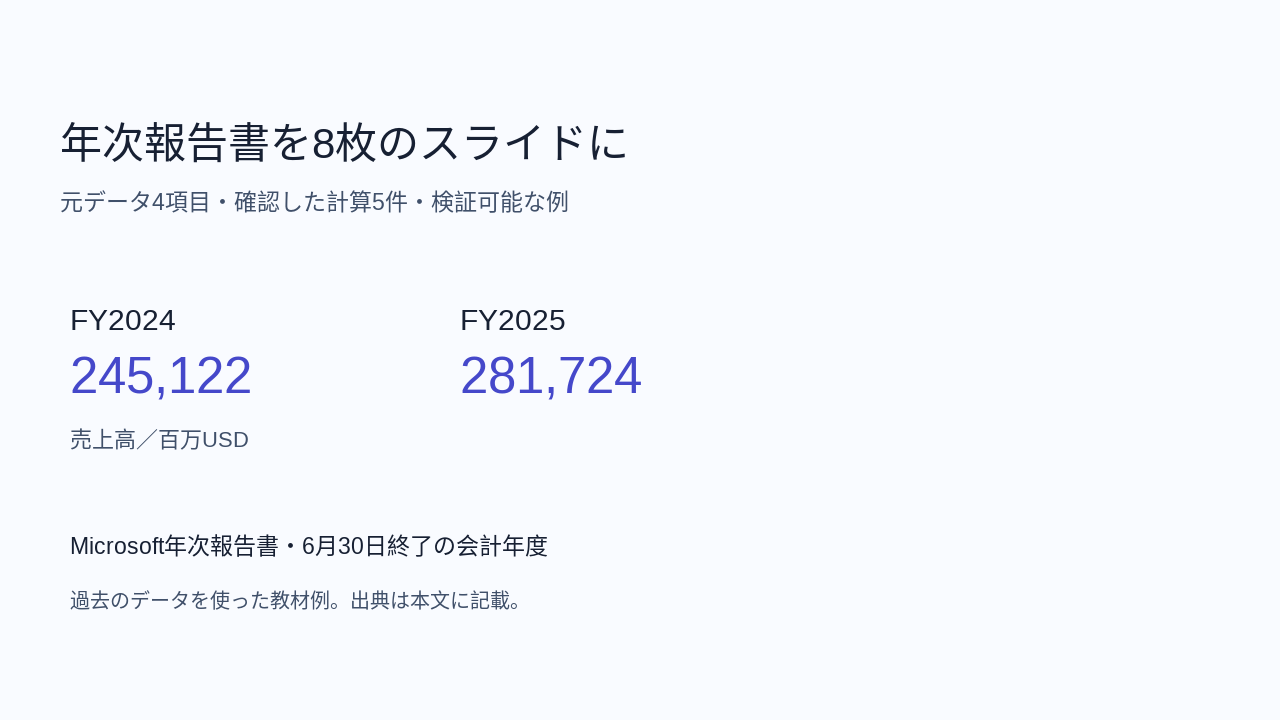
Pageworksでは各ページの要約より先に、事実一覧と会議の問いを用意します。作例はMicrosoftの過去のFY2024・FY2025を使い、各年度は六月三十日終了です。暦年とは異なります。
見出しを書く前に計算する
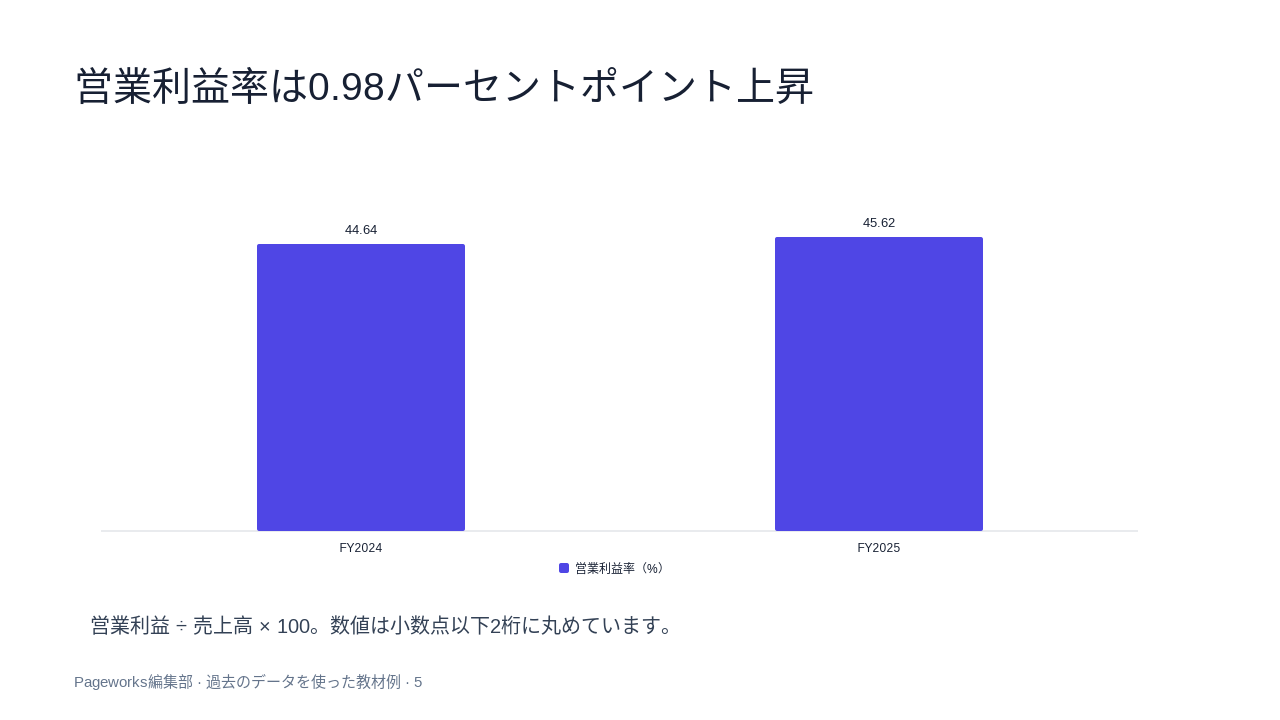
表は百万USD単位の数値と計算結果です。売上成長14.93%、営業利益成長17.45%はこの過去の値に基づきます。営業利益率は44.64%から45.62%へ、約0.98パーセントポイント上昇しています。原因や将来予測までは示しません。
| 指標 | FY2024 | FY2025 |
|---|---|---|
| 売上 | 245,122 | 281,724 |
| 営業利益 | 109,433 | 128,528 |
| 指標 | 計算式 | 結果 |
|---|---|---|
| 売上成長率 | (281724 / 245122 − 1) × 100 | 14.93% |
| 営業利益の成長率 | (128528 / 109433 − 1) × 100 | 17.45% |
| FY2024の営業利益率 | 109433 / 245122 × 100 | 44.64% |
| FY2025の営業利益率 | 128528 / 281724 × 100 | 45.62% |
| 営業利益率の差 | (128528/281724 − 109433/245122) × 100 | +0.98パーセントポイント |
八枚に役割を割り当てる
問い、出典、売上、営業利益、利益率、計算、未解決事項、まとめの順で、Pageworksの構成を確認します。参照PPTXは日本語で、この8枚の構成と保存済みのグラフ値を確認するためのファイルです。年の表示だけを変えても数値は更新されません。自分の資料を書き出した後に、必要な編集を別途確認してください。
八枚のスライドに役割を一つずつ与える
| スライド | 役割 | 載せる内容 |
|---|---|---|
| 1 | 問いを示す | 企業名、過去の対象期間、この作例で扱う範囲。 |
| 2 | 元データを確認できるようにする | 同じ通貨単位で示した四つの値。 |
| 3 | 売上成長を示す | 二期間のグラフと成長率の計算式。 |
| 4 | 営業利益を比較する | 二つの値と計算した成長率。 |
| 5 | 利益率の変化を説明する | 二つの利益率と、パーセントポイントで示した差。 |
| 6 | 比較条件を確認する | 会計期間、金額の単位、指標の定義。 |
| 7 | 未解決の問いを示す | 答えを作り足さず、今後調べるべき点。 |
| 8 | 出典を示す | 元の報告書へのリンクと教材の位置づけ。 |
三つの観点で結果を確認する
- 元データの正確さ:表示した値が単位と会計期間を含めて報告書と一致するか。
- 計算の正確さ:分母と計算式が見出しの指標に合っているか。
- 主張の正確さ:説明、予測、推奨事項にそれぞれ根拠があるか。
自分の報告を編集用ファイルにする
この節では、実務の元資料を手元に置きながら次の確認項目を順に確かめ、根拠の抜けを先に洗い出します。
八枚の構成を自分の報告書に合わせる
- 対象者と必要な判断を定義します。投資家向け報告、取締役会の議論、従業員向け説明を同じ構成から始めないでください。
- 比較できる対象期間を選びます。会計年度の日付、通貨、金額の単位をセットで残し、年次と四半期の値を混ぜないでください。
- スライドの文章を替える前に、自分の元データから五つの指標を再計算します。企業名やグラフの項目名を変えても計算結果は更新されません。
- 扱う範囲を明示します。この作例は売上と営業利益率を扱い、年次の全体像ではありません。キャッシュフロー、部門別業績、リスク、見通しは、それぞれ適切な開示がある場合に加えます。
- 最終PPTXを開き、見出しとグラフの値を変更します。共有前にグラフ、見出し、注記を合わせて確認してください。
作例を確認済みの自社データに置き換えます。Pageworks Proは編集可能なPPTX、Smart、最大50枚に対応しています。Freeは最大10枚、直近24時間あたり1件で、PPTXは画像です。Proでも複雑な要素は画像の場合があります。数値、フォント、必要なグラフ編集を試し、次の実績報告の版を作りましょう。
テンプレート・ワークシート・関連ガイド
Pageworksで次のプレゼン資料を今すぐ作成
まずはFree ($0、24時間あたり1件・最大10枚・Standardモード) で構成を試せます。編集可能な .pptx 納品、Smartデザイン、最大50枚、100 MBアップロード、透かしなし共有が必要な場合は Pro ($5.99 から) が最適です。
数字を、伝わる根拠に。
無料の棒グラフツールで値を比較し、プレゼン編集へ進めます。Proなら編集可能なPowerPointを書き出せます。
グラフを作成関連記事

2026年10月12日 · 4分で読めます
ExcelをAIでPowerPointに変換:数字の羅列から「次の一手」が伝わるスライドへ
2026年11月13日 · 4分で読めます
実践QBRフレームワーク:スコアカードから顧客の継続・拡大合意を引き出す構成

2026年10月7日 · 3分で読めます
スライド作成の本当の人件費コストを計算する:手作業 vs Pageworks Pro ($5.99〜)