
← すべての記事
製品2分で読めますPageworks編集部
PPTX書き出しの確認方法:開けるだけでは足りない理由
書き出しの確認用資料には、見出し、段落、表、グラフ、画像、出典の注記という六種類の要素を入れましょう。

具体例
以下の想定条件で判断の手順を確認し、その後で自分の条件に置き換えてください。
書き出しの確認用資料には、見出し、段落、表、グラフ、画像、出典の注記という六種類の要素を入れます。PowerPointで開き、それぞれ一つずつ変更して別名で保存します。閉じてから再度開き、編集が残っていることを確認して合格とします。グラフは元データを変更して試し、写真は受け取る人が必要とする画像の変更だけを確認してください。Freeの画像型PPTXとProの編集可能なPPTXでは受け渡しの用途が異なります。複雑な要素まで必ずPowerPointのネイティブ要素になるとは約束しないでください。
生成前に受け渡し条件を決める
相手が何を、どのアプリで変更する必要があるか確認してください。見た目が忠実でも、必要な編集ができないファイルがあります。資料全体を一言で「編集可能」と呼ぶのではなく、見た目と各要素の編集可否を別々に確かめます。
- 最初に書き出したファイルと参照用PDFを残し、相手が使うアプリと端末で開きます。
- 必要な編集を実行します。該当する場合は長い見出しへの変更と数字の修正も試し、結果をそれぞれ記録します。
- 編集後のファイルを保存して閉じ、もう一度開きます。変更内容、レイアウト、必要なノートが残っているか確認します。
元資料と製品ドキュメント
自分の元資料で試す
承認済みの元資料から下書きを作り、構成案を確認してから、完成ファイルが上記の条件を満たすか確かめてください。
関連記事
関連記事
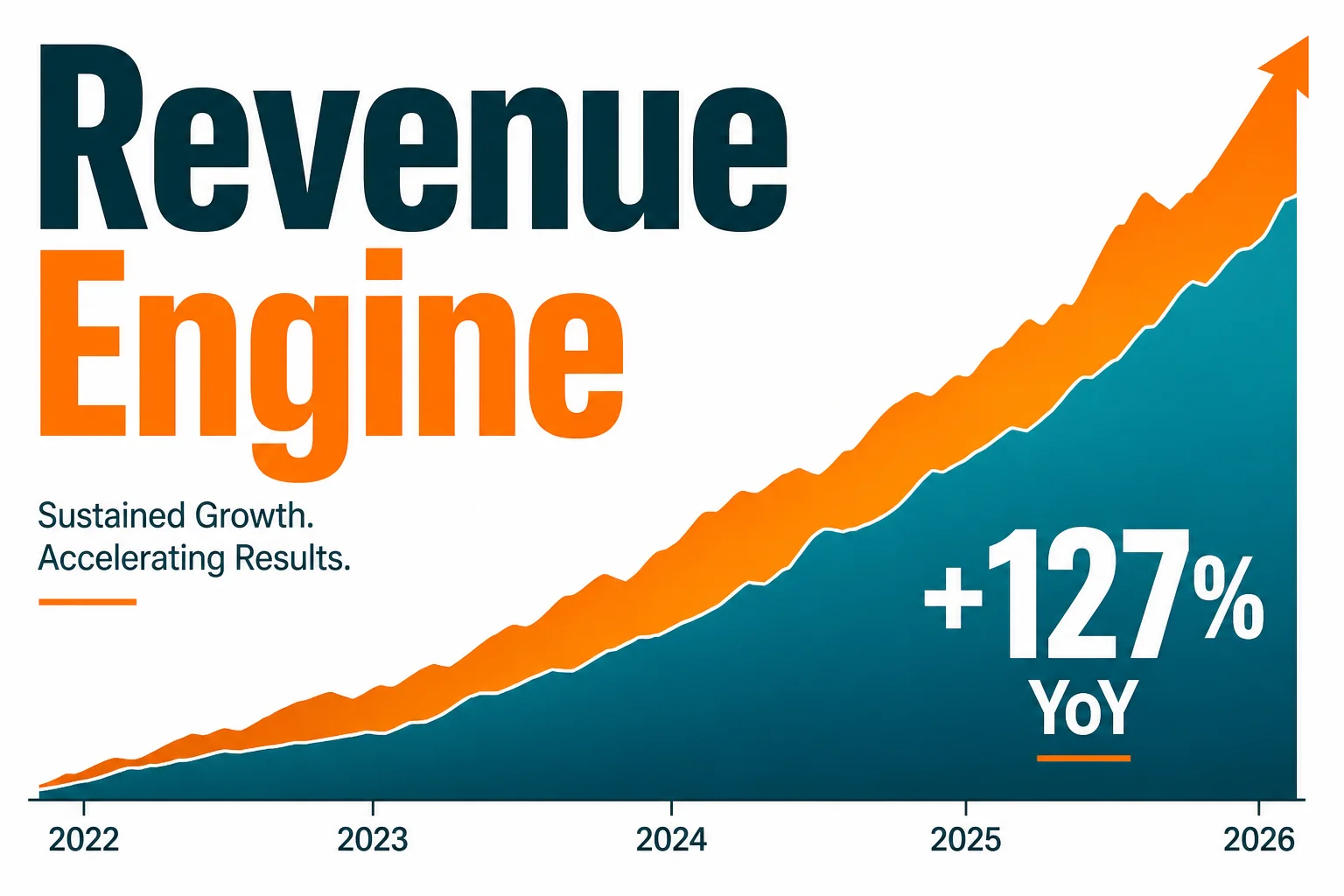
2026年3月1日 · 2分で読めます
PageworksのFreeとPro:納品する資料からプランを選ぶ
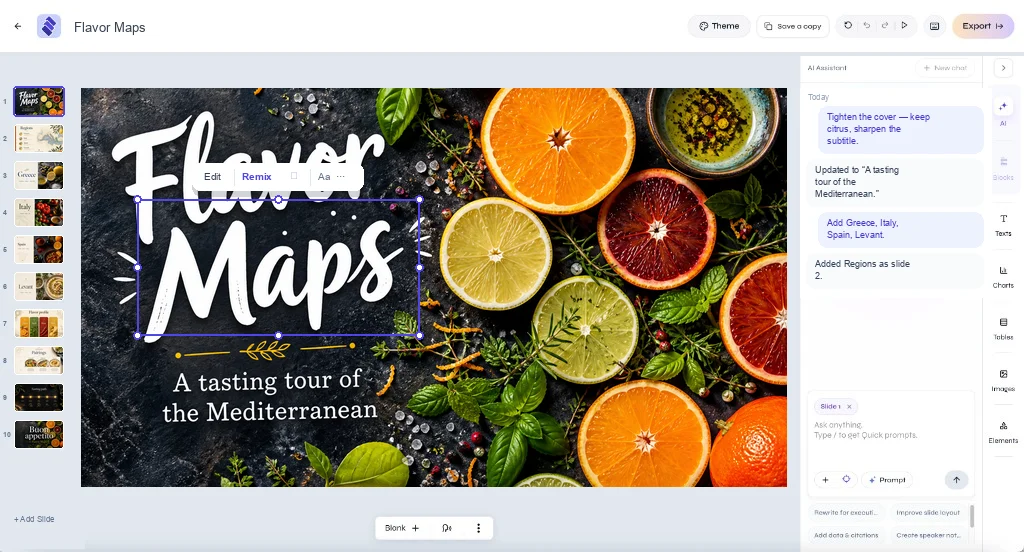
2026年2月14日 · 3分で読めます
テンプレート型とAIデザイン型の違い:同じ作成指示から選ぶ二つの方法
2025年12月28日 · 2分で読めます
会議の目的に合うプレゼンテンプレートの選び方