
発表者ノートの上手な書き方:スライドの文字を減らしつつ数値を正確に伝える
要点はスライド、話す手掛かりはノートへ。Pageworksで説明の流れを作ってから準備しましょう。
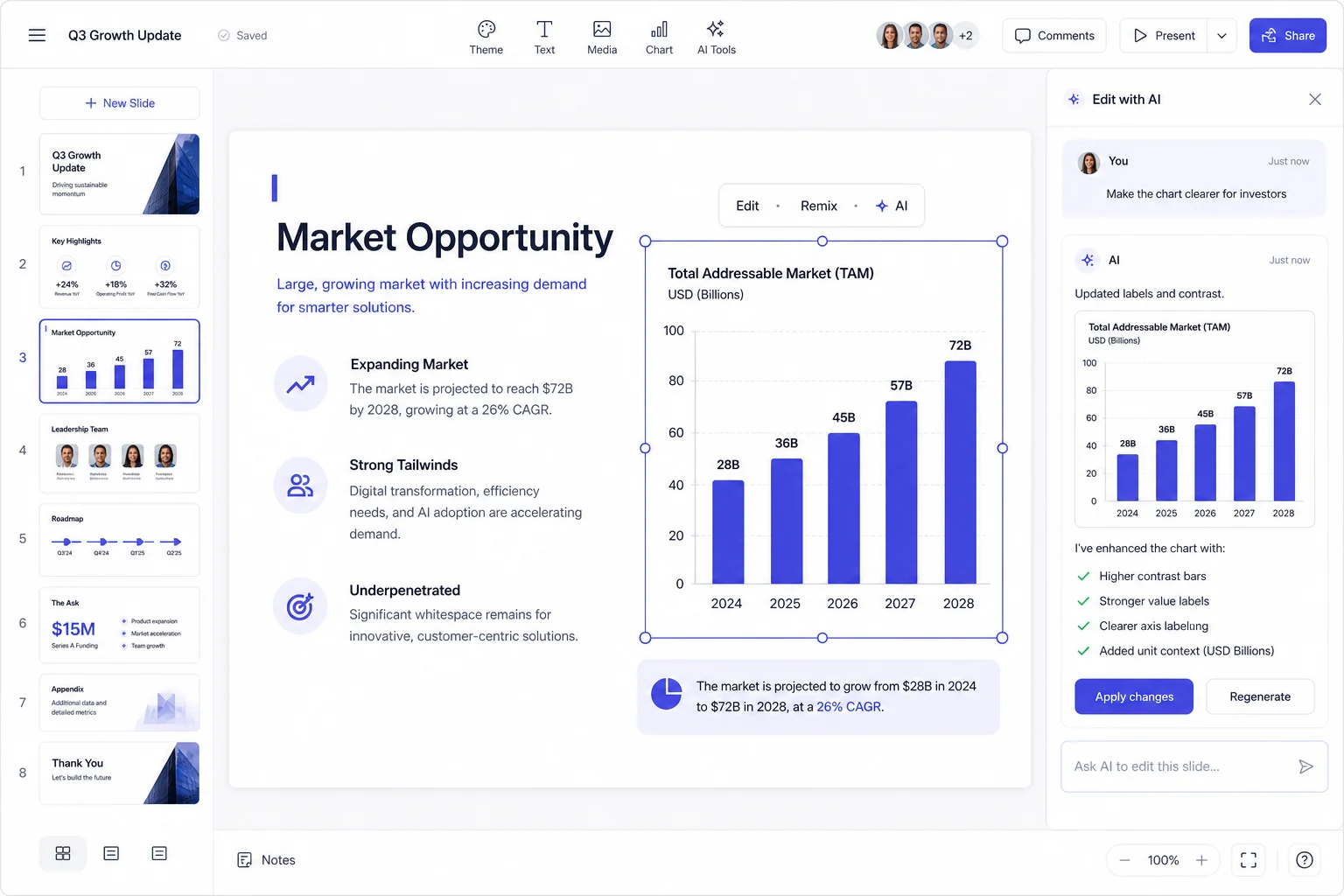
確定したPageworks資料を使い、合図、例、条件、次への移行を短く書きます。ノートは表示文を繰り返すためではなく説明を支えるものです。
重要な文脈を残す
実務の一例となる報告で、比較条件をそろえた集団の完了率が72%から78%に変わったとします。スライドには「6パーセントポイント上昇」と残します。発表用のメモには集団の定義、期間、出典、想定される質問を記録してください。上昇しただけでは原因を特定できません。Pageworksで要点を示すスライドを作り、口頭の説明は別に準備します。
スライドごとに一瞬で読める発表者ノートの四要素
- 見出しの次に話す一文。箇条書きの繰り返しにはしません。
- 質問されたときに示すべき数字。
- 聴衆に投げかけたい問い。
- 時間が足りない場合に省く内容。
| 項目 | Pageworks Free ($0) | Pageworks Pro ($5.99から) |
|---|---|---|
| 作成回数の上限 | 24時間ごとに1件 | 1日の作成回数制限なし |
| 最大スライド枚数 | 最大10枚 | 最大50枚 |
| デザイン生成 | Standardモード | Smartデザイン + Standard |
| PowerPoint (.pptx) 出力 | 画像スライド .pptx / PDF | 編集可能 .pptx / 高精細PDF |
| 容量上限と共有 | 最大40 MB・通常共有 | 最大100 MB・透かしなし書き出し |
次に話す一文のために書く
例と移行を短くまとめ、Pageworksの説明を練習します。画面と重複するだけの文を減らしましょう。
聴衆の視点でリハーサルする
- 冒頭と最後の依頼を声に出し、予定している間を含めて時間を測ります。
- 最も難しい説明と、出そうな質問を一つ確認します。根拠となる資料をすぐ開けるようにします。
- 手元に予備のファイルを用意し、接続、表示装置、持ち時間に問題が起きた場合の進め方を決めておきます。
渡すファイルのノートを確認する
Pageworks Proは編集可能なPowerPoint、Smart、最大50枚に対応しています。納品先のノート欄と要素を確認し、すべての出力で手掛かりが残るとは考えないでください。複雑な要素は画像の場合があります。文脈が届く作業版を準備しましょう。
テンプレート・ワークシート・関連ガイド
Pageworksで次のプレゼン資料を今すぐ作成
まずはFree ($0、24時間あたり1件・最大10枚・Standardモード) で構成を試せます。編集可能な .pptx 納品、Smartデザイン、最大50枚、100 MBアップロード、透かしなし共有が必要な場合は Pro ($5.99 から) が最適です。
作成、仕上げ、受け渡しまで。
Pageworksで作成し、ブラウザーで発表するか、チーム向けに書き出します。編集可能なPowerPointの受け渡しにはProを選べます。
プレゼン資料を作る関連記事

2026年11月23日 · 3分で読めます
会議前20分のスライド最終点検:数値ズレと書き出し崩れをゼロにする
2026年1月22日 · 3分で読めます
本番20分前のプレゼン準備:話す順番を固め、提出ファイルを確実に整える

2026年11月25日 · 2分で読めます
PowerPointの歴史からAI時代へ:なぜ今なお編集可能な .pptx が選ばれるのか