
← すべての記事
ヒント3分で読めますPageworks編集部
ビジネスプレゼンの配色ルール:結論と注意点を一目で伝える設計法
色ごとに一定の役割を持たせましょう。Pageworksでラベルとコントラストを整えます。

Pageworksで明るい背景、暗い文字、推奨案のアクセントから始めます。共通の色彩心理を決めつけるより意味を明確にします。
三つの状態を色なしでも区別する
計画内、要注意、停止を文字と必要な記号で示し、グレースケールでも確認します。オレンジが要確認なら承認済みの強調にも使わないようにします。
最も難しいスライドから試す
- レイアウトを変えても、項目名と単位を残してください。装飾のために意味を削らないようにします。
- 最も小さい画面と、実際に相手が受け取る形式の両方で確認します。
- 説明なしで結論とその根拠を見つけられるか、読む人に確かめます。推測が必要な箇所は修正してください。
| 項目 | Pageworks Free ($0) | Pageworks Pro ($5.99から) |
|---|---|---|
| 作成回数の上限 | 24時間ごとに1件 | 1日の作成回数制限なし |
| 最大スライド枚数 | 最大10枚 | 最大50枚 |
| デザイン生成 | Standardモード | Smartデザイン + Standard |
| PowerPoint (.pptx) 出力 | 画像スライド .pptx / PDF | 編集可能 .pptx / 高精細PDF |
| 容量上限と共有 | 最大40 MB・通常共有 | 最大100 MB・透かしなし書き出し |
実際の文字と背景を確認する
WCAGのデジタル文字の目安は通常4.5:1、大きい文字3:1です。確認ツールに加え、会場と端末でも見てください。比率だけで投影の読みやすさは保証されません。
受け手の作業版を準備する
Pageworks Proは編集可能なPowerPoint、Smart、最大50枚に対応しています。凝った図表や構成要素が静的画像になる場合があるためラベルと編集を確認し、状況が伝わる資料を作りましょう。
テンプレート・ワークシート・関連ガイド
Pageworksで次のプレゼン資料を今すぐ作成
まずはFree ($0、24時間あたり1件・最大10枚・Standardモード) で構成を試せます。編集可能な .pptx 納品、Smartデザイン、最大50枚、100 MBアップロード、透かしなし共有が必要な場合は Pro ($5.99 から) が最適です。
難しい一枚も、伝わるデザインに。
自分の内容から始め、Pageworksでレイアウトと細部を調整。後からも磨き続けられるプレゼン資料を作りましょう。
プレゼン資料を作る関連記事
2026年9月30日 · 3分で読めます
プレゼン資料のフォント選びと文字サイズ基準:画面でもPPTX納品後でも崩さない

2026年3月8日 · 3分で読めます
商談を止めるプレゼン資料の5つの失敗と、提出前の修正チェック法
2026年2月5日 · 3分で読めます
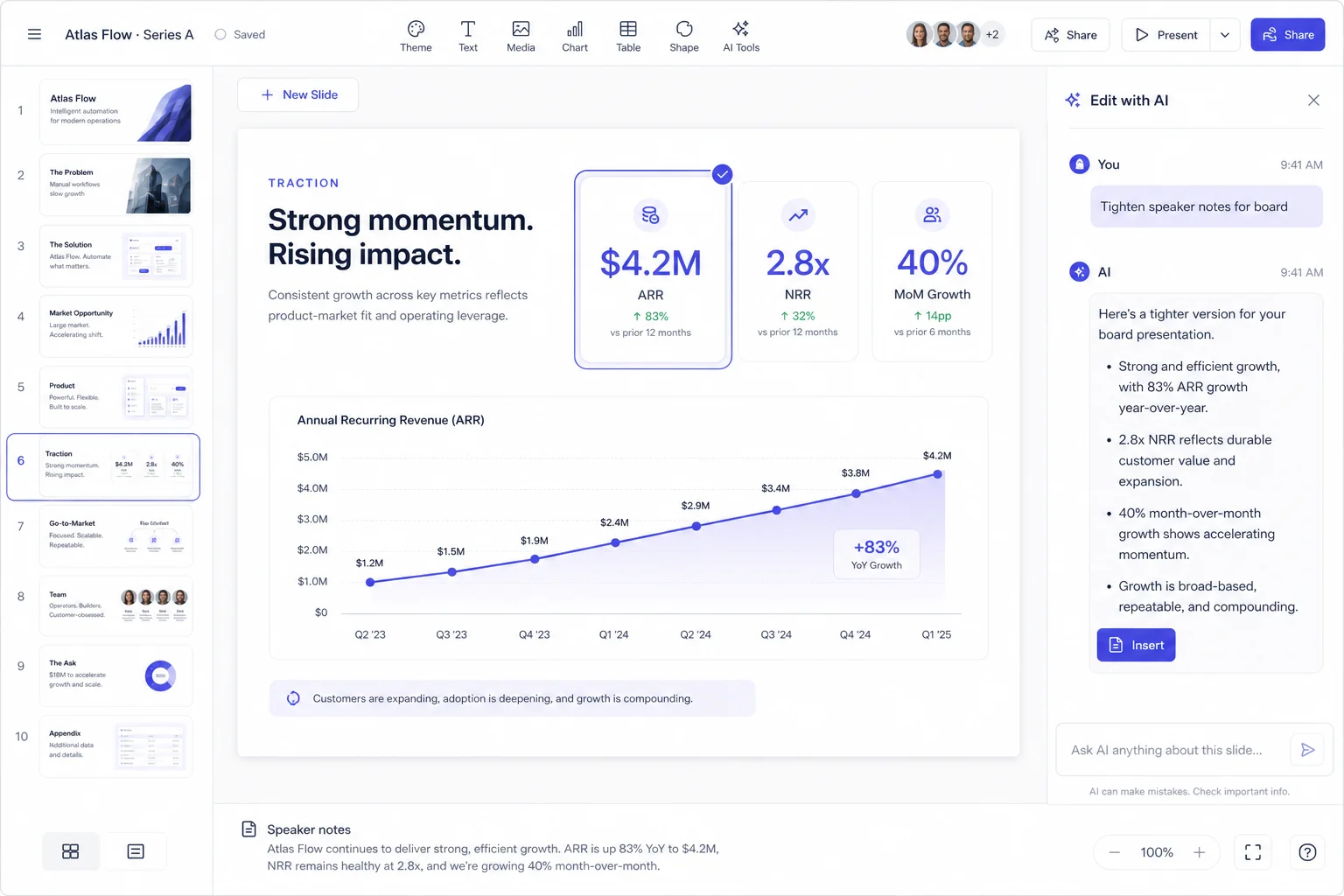
AIでプレゼン資料を破綻なく修正するコツ:数値とデザインを壊さない手順