
← すべての記事
ヒント2分で読めますPageworks編集部
AIチャットでスライドを直すとき、資料全体を崩さない方法
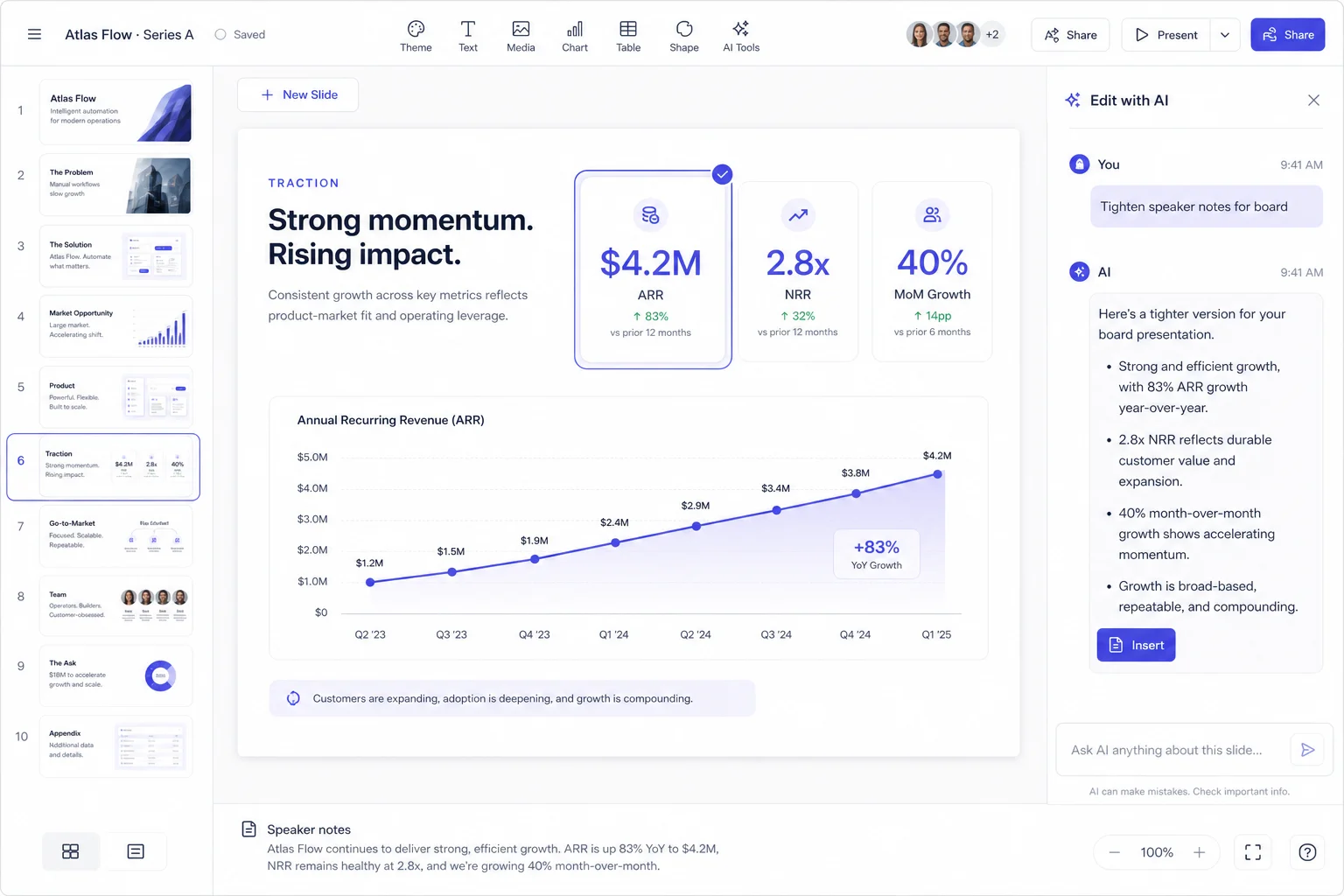
十二枚の資料なら、まず四枚目の見出しだけを短くし、「FY2025」「USD millions」と数値281,724を残すよう指示します。
具体例
以下の想定条件で判断の手順を確認し、その後で自分の条件に置き換えてください。
十二枚の資料で、四枚目だけの修正を依頼します。見出しを短くしても、「FY2025」「USD millions」と数値281,724は残すよう指定してください。先に元の版を保存します。編集後は保護した三項目を確認し、隣のスライドに意図しない変更がないかも見ます。文体やレイアウトも変えたいなら、別の操作として依頼しましょう。指示を小さく分けると問題を見つけて戻しやすくなりますが、結果の確認は欠かせません。
元資料とスライドの対応を残す
生成前に、承認済みの記述、未解決の疑問、提案する行動を分けます。重要な主張ごとに短い識別子と元資料の位置を記録してください。表現や順序が変わっても検証できます。
- 作業用のコピーを作り、承認済みの事実として表示すべきでないコメントや代案を取り除きます。
- 提案された各スライドを根拠となる箇所と結び付けます。元資料が空欄なら確認が必要であり、推測で埋めてよいという意味ではありません。
- 完成版と元資料を並べて確認します。見た目を変える前に数値、名称、条件、担当者を照合してください。
自分の元資料で試す
承認済みの元資料から下書きを作り、構成案を確認してから、完成ファイルが上記の条件を満たすか確かめてください。
関連記事
関連記事

2026年3月8日 · 2分で読めます
プレゼン資料を共有する前に直したい5つの失敗

2026年2月28日 · 2分で読めます
AIプレゼン作成ツールは本当に時間を節約できる?

2026年1月22日 · 2分で読めます
発表前の二十分で確認すること:資料と会場の最終チェック