

具体例
以下の想定条件で判断の手順を確認し、その後で自分の条件に置き換えてください。
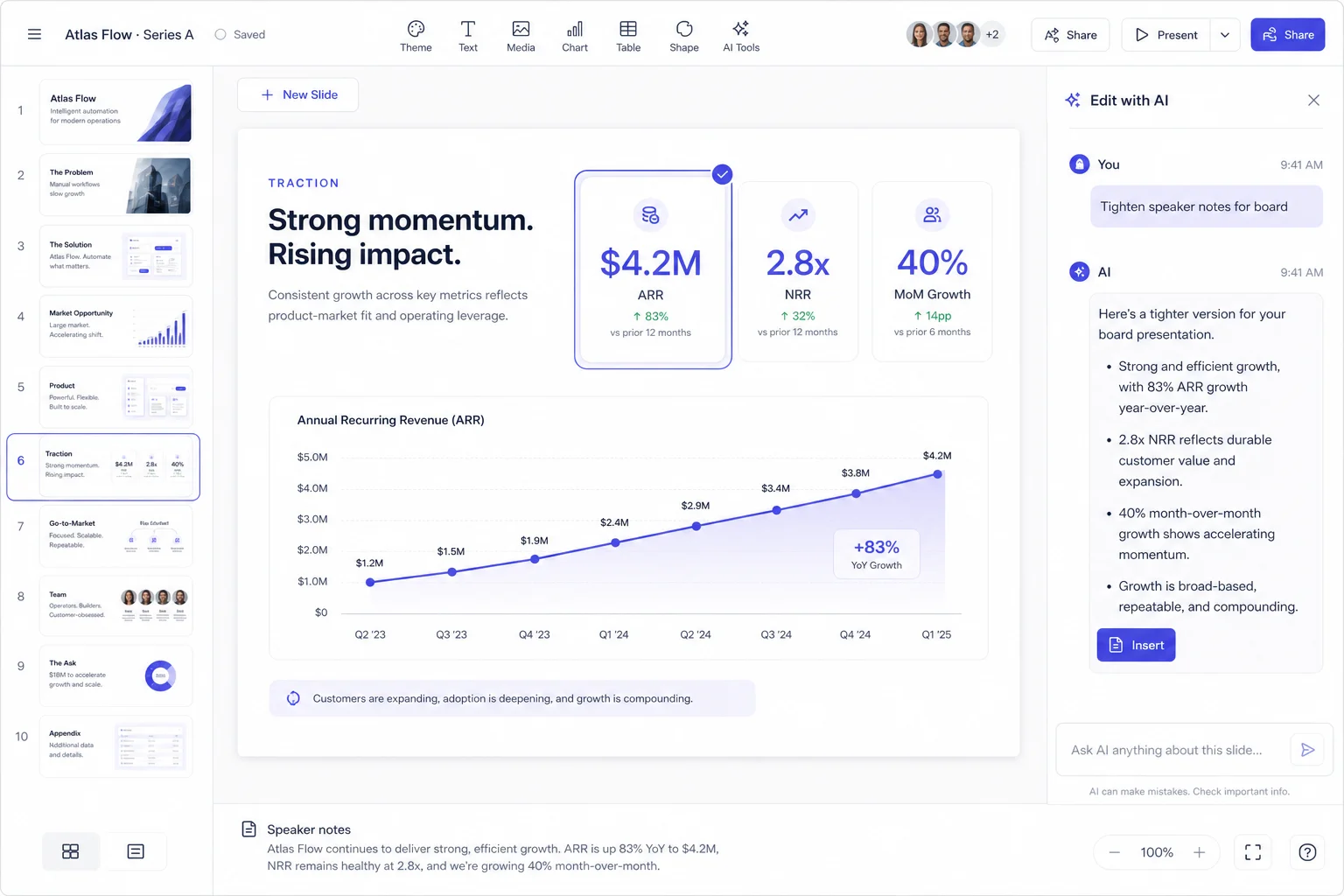
「継続率が改善」と書かれ、グラフが72%から78%に上がっているスライドを確認します。絶対的な差は六パーセントポイント、相対的な増加率は約8.3%です。どちらを見出しにするにしても、比較する集団と観測期間が同じか先に確かめます。出典の注記が書き出し後も残るか、グラフの軸が変化を誇張せず読めるかも見ます。すべてのアイコンを調整する前に、見出し、分母、出典を直してください。
- 明確な依頼がない:求める判断、担当者、期限を示します。
- 未確認の数字:値、単位、期間、分母を一緒に確認します。
- 資料全体の再生成:全体を作り直す前に、問題のあるスライドだけ修正します。
- 文章だらけのスライド:補足説明はノートに移し、結論は画面に残します。
- 不適切な納品形式:相手が実際に使うファイルまたは共有画面で確認します。
最も難しいスライドから試す
見出しが最も長い、図表が最も密集している、または出典の注記が最も小さいスライドを選びます。何もない表紙ではうまく見えるテンプレートも、主張を支えるスライドでは使いにくいかもしれません。難しい一枚を整えてから、全体にスタイルを適用してください。
- レイアウトを変えても、項目名と単位を残してください。装飾のために意味を削らないようにします。
- 最も小さい画面と、実際に相手が受け取る形式の両方で確認します。
- 説明なしで結論とその根拠を見つけられるか、読む人に確かめます。推測が必要な箇所は修正してください。
自分の元資料で試す
承認済みの元資料から下書きを作り、構成案を確認してから、完成ファイルが上記の条件を満たすか確かめてください。
関連記事
関連記事

2026年2月28日 · 2分で読めます
AIプレゼン作成ツールは本当に時間を節約できる?
2026年2月5日 · 2分で読めます
AIチャットでスライドを直すとき、資料全体を崩さない方法

2026年1月22日 · 2分で読めます
発表前の二十分で確認すること:資料と会場の最終チェック